日本語の声 → 自動字幕 → 修正 → MP4保存の順で学べます。学ぶ順番を見る
最初に、完成した15秒を見てみる
このレッスンのゴールは、日本語音声をCanvaで字幕に変え、誤字と改行を直して、縦動画として保存することです。操作画面と同じ素材を使って、上から順に進められます。
練習素材のテーマは「AIナレーションの棒読みをどう直すか」。この章では、その声にCanvaで字幕を入れる工程を学びます。画像の表情が5秒ごとに変わり、声に合わせて字幕が出ます。今回の画像は静止画です。口を動かすアバターやCanvaの画像生成を使った作例ではありません。
完成ファイルは音声トラックつきで、450フレームを最後まで読み込めました。字幕も映像に残っています。ただし、この1本から日本語全般の認識精度や、SNSでの再生数を判断することはできません。
1. 必要なものと、無料で試した範囲
CanvaにログインできるPCと、画像・MP3音声を用意します。今回は有料トライアルを開始せず、カードを登録せずに、素材のアップロード、編集用字幕の生成、1080pのMP4保存まで進められました。これは今回のアカウントでの確認結果です。機能の提供状況は、自分の編集画面で確認してください。
最初はBGMを入れません。声だけで字幕を作ると、音声が聞き取れるか、字幕が合っているかを判断しやすくなります。演出は、一度MP4が完成してから足す順番がおすすめです。
| 準備するもの | 今回の設定 | 役割 |
|---|---|---|
| 画像 | 3枚 / 同じキャラの3表情 | 各5秒の背景 |
| 音声 | MP3 / 14.994秒 | 字幕を生成する元の声 |
| 動画 | 1080×1920 / 合計15秒 | スマホ向けの縦画面 |
| 台本 | 日本語4文 | 認識結果を照合する正解表 |
| 字幕 | 白太字・暗い背景 / サイズ56 | 無音でも内容を伝える |
音声を先に完成させる理由
声の長さを変えたあとで画像や字幕の時刻を直すと、同じ編集を繰り返すことになります。先に台本を決め、音声を最後まで聴き、採用したMP3を編集に使います。Canvaの字幕機能は、その音声を文字にする工程です。声の自然さを上げる工程はナレーションの改善例で確認できます。
2. 同じ素材を保存し、台本を読む
最初の1本は素材選びに迷わず、こちらの練習セットを使えます。ZIPを展開すると、scene-1〜3.png、narration-15s.mp3、script.txt、確認表などが入っています。Canvaには画像3枚とMP3をアップロードしてください。
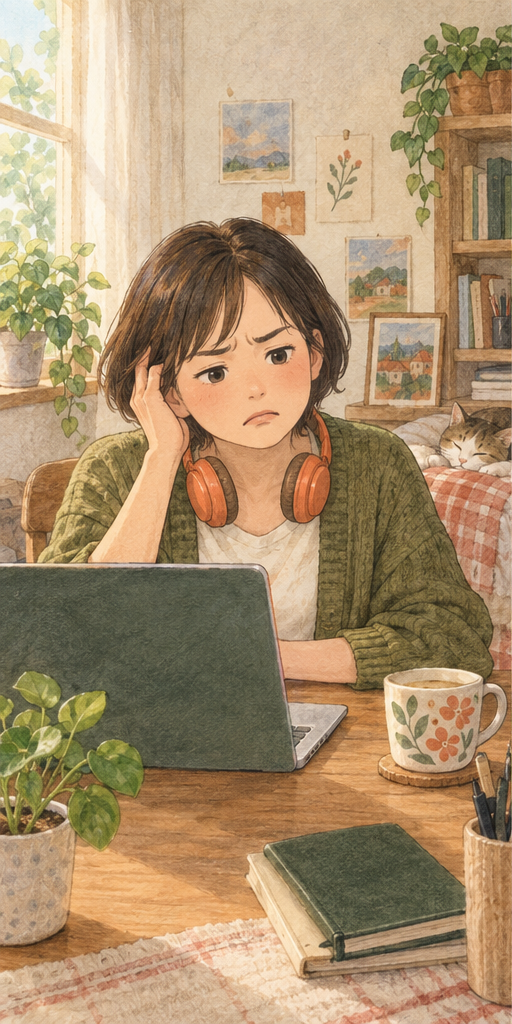

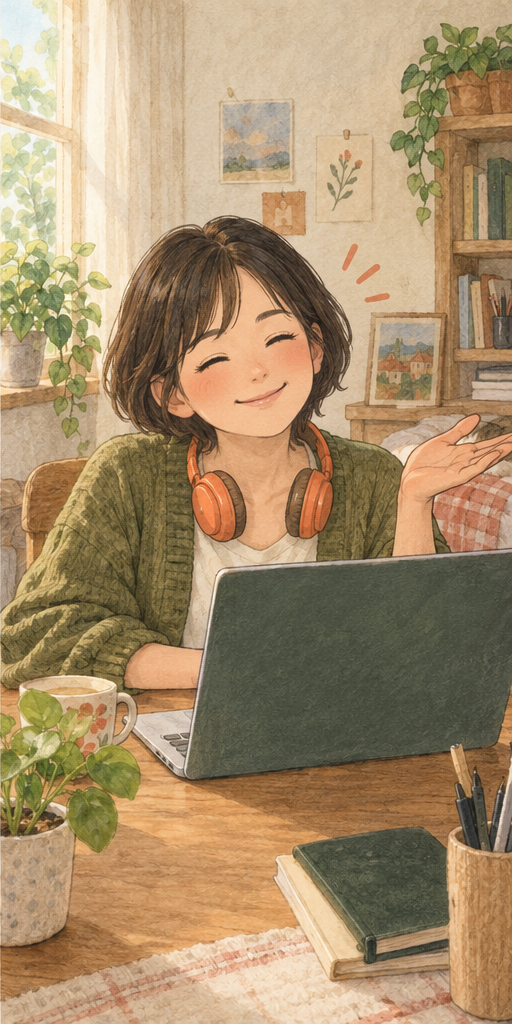
AI動画の声、なんか棒読みじゃない?
実は、モデルを変えるだけじゃ足りないんです。
冒頭を短くして、声に「驚き」と「間」を入れる。
同じ声でも、どこまで変わるか…聞き比べてみて。
練習音声とデモ動画は、ElevenLabs Freeで生成した個人・非商用の試聴用です。音声生成:elevenlabs.io。収益化する自分の動画には、用途に合う音声・画像を用意してください。
自分の台本に置き換えるとき
「誰の、何を解決する話か」を冒頭で言い切ります。今回は「AI動画の声が棒読みに聞こえる」です。「これ、すごいです」だけでは、途中から見た人に対象が伝わりません。15秒に入る長さで音声を作り、長すぎる場合は読む速度を上げる前に文章を短くします。
3. 縦型の動画を作り、画像を3枚並べる
- Canvaのホームで動画の作成を選び、Instagramリール動画を開きます。今回の出力は1080×1920の縦型です。
- 左側のアップロード → ファイルをアップロードから、画像3枚とMP3を選びます。アップロードの処理が終わるまで待ちます。
- 画像のscene-1を動画へ入れ、続けてscene-2、scene-3を並べます。今回のエディターでは、画像を追加すると5秒の背景クリップができました。
- 下のタイムラインで、画像3枚が各5.0秒、全体が0:15になっていることを確認します。
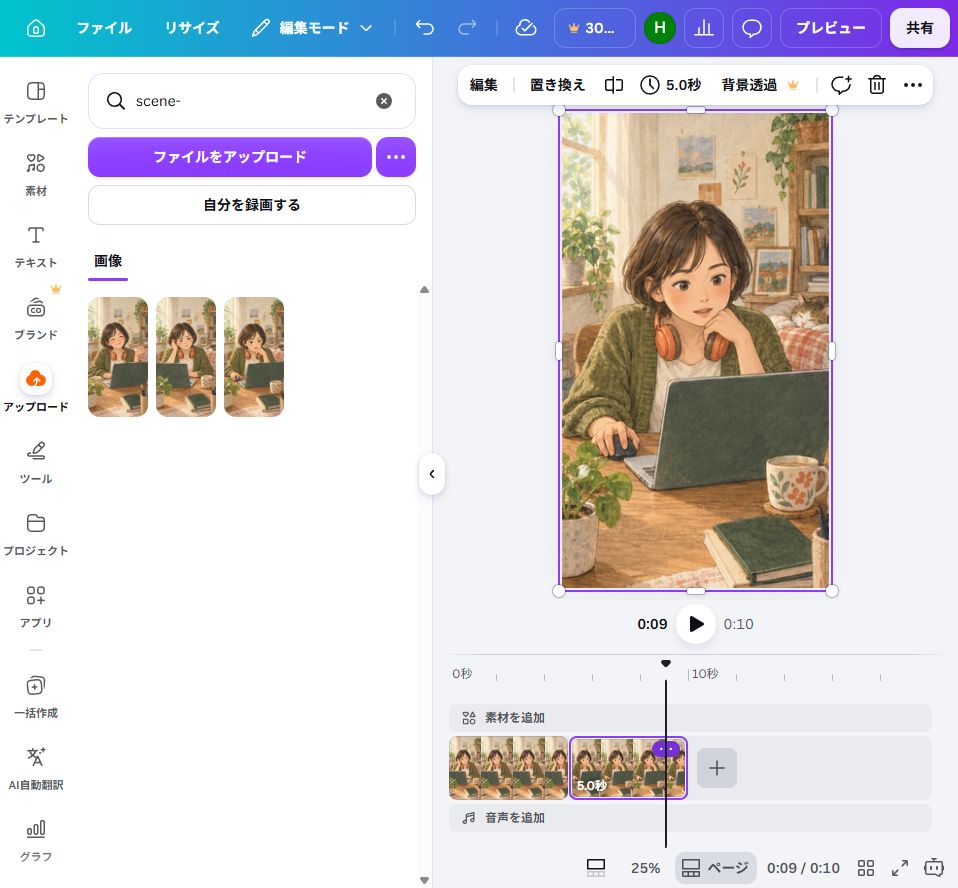
今回つまずいたこと:画像の間に空白が入った
「+」で空白を作ってから画像を追加すると、別の画像クリップが追加され、5秒の空白が残りました。画像が3枚でも合計20秒になっていたため、空白クリップのページオプションから削除して15秒に戻しています。
成功の目印:タイムラインの背景が3つだけで、プレビューの総時間が15秒。暗転する空白や不要な4枚目がありません。別の編集画面では画像の挿入方法が異なることがあるので、画像の数より、タイムラインの中身を確認します。
4. 音声を0秒から最後まで配置する
アップロードのオーディオタブを開き、narration-15s.mp3を動画へ入れます。画像を探す文字が検索欄に残っていると音声が出ないことがあるので、検索を消してからオーディオへ切り替えます。
- 下の音声トラックに波形が表示されたことを確認します。
- 音声クリップ全体を動かし、左端を0秒に合わせます。端だけを動かす操作はトリミングになり、音の一部が切れるので区別します。
- 右端を確認し、音声の最後まで含めます。今回の音声は14.994秒、映像は15秒です。
- 再生して、冒頭の「AI動画の声」から最後の「聞き比べてみて」まで聴こえるか確認します。
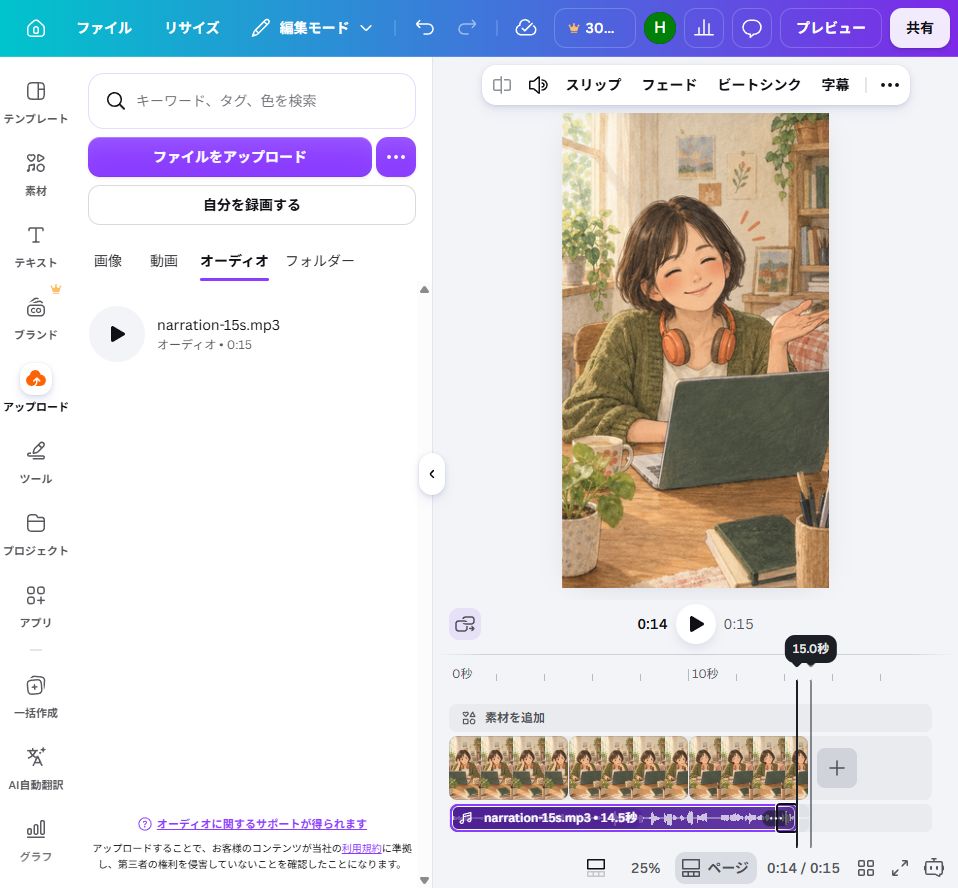
今回つまずいたこと:音声が約0.54秒ずれた
目盛りの「0秒」をクリックしただけでは、実際の挿入位置が約0.54秒になりました。そのまま15秒の映像に収めると音声の末尾が短くなります。クリップを0秒へ戻し、切られた右端を元の14.994秒まで広げて修正しました。
成功の目印:波形の左端が映像の開始にそろい、最後の言葉が途中で切れません。表示が0:15でも、音声の中身が最後まで残っているとは限らないので、耳で確認します。
5. 「編集用字幕」をAIで生成する
今回は音声トラックを選ぶ → 上の「字幕」 →「字幕を生成」で進めました。生成すると、タイムラインに音声に対応する字幕のクリップが並び、キャンバスにも文字が表示されます。
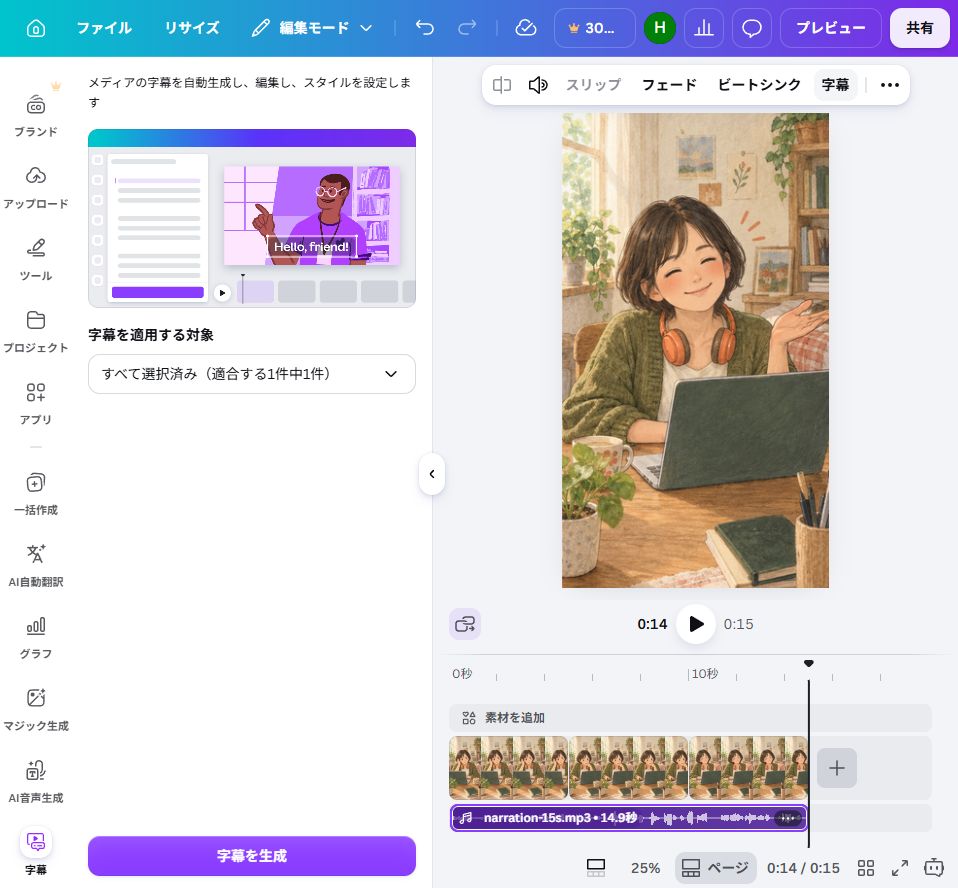
この14.994秒の日本語音声では、4つの文が字幕になりました。短い声でも、生成結果をそのまま完成版にしないことが大切です。今回も意味の変わる漢字の誤認識がありました。
Canvaには、視聴を補助する表示用字幕と、編集・書き出しに使うEditable Captionsがあります。公式ヘルプでは、表示用字幕はダウンロードできないと説明されています。このレッスンは、キャンバス上で文字を編集できる字幕を使います。
成功の目印:字幕がタイムラインに並び、選ぶとフォントや文字の編集ができること。プレビュー中に字幕をオンにできるだけなら、今回の操作と同じ状態か確認します。
6. 「魔」を「間」へ直し、全文を照合する
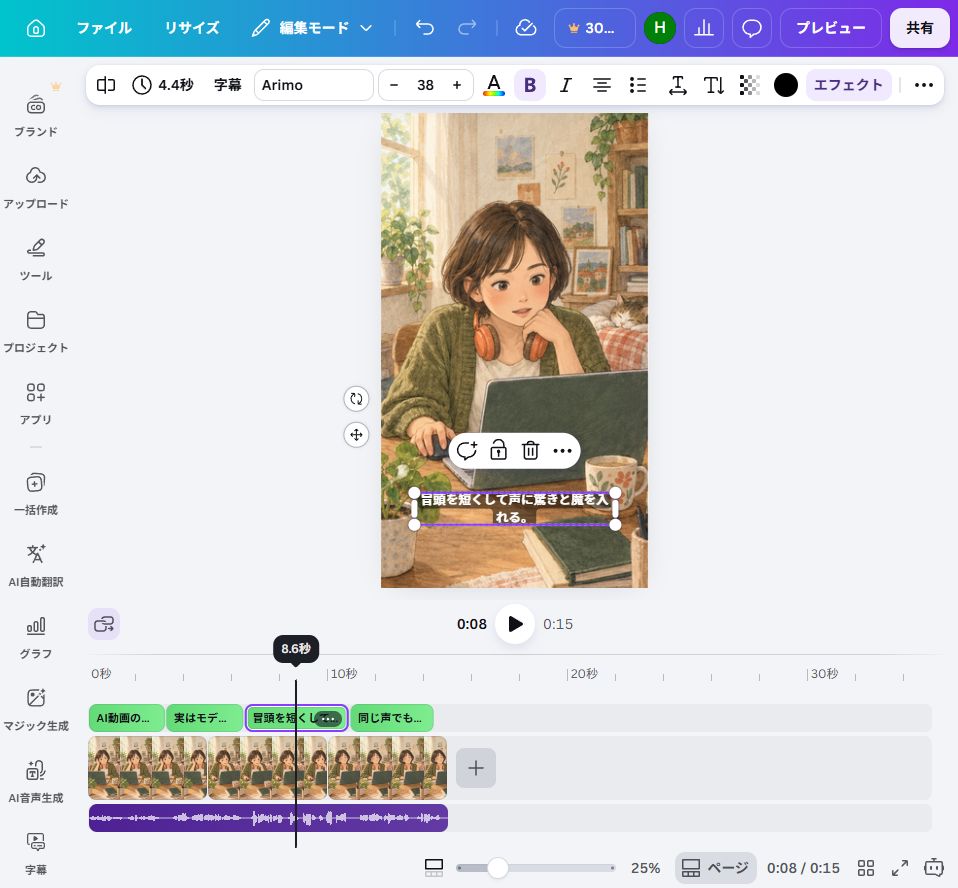
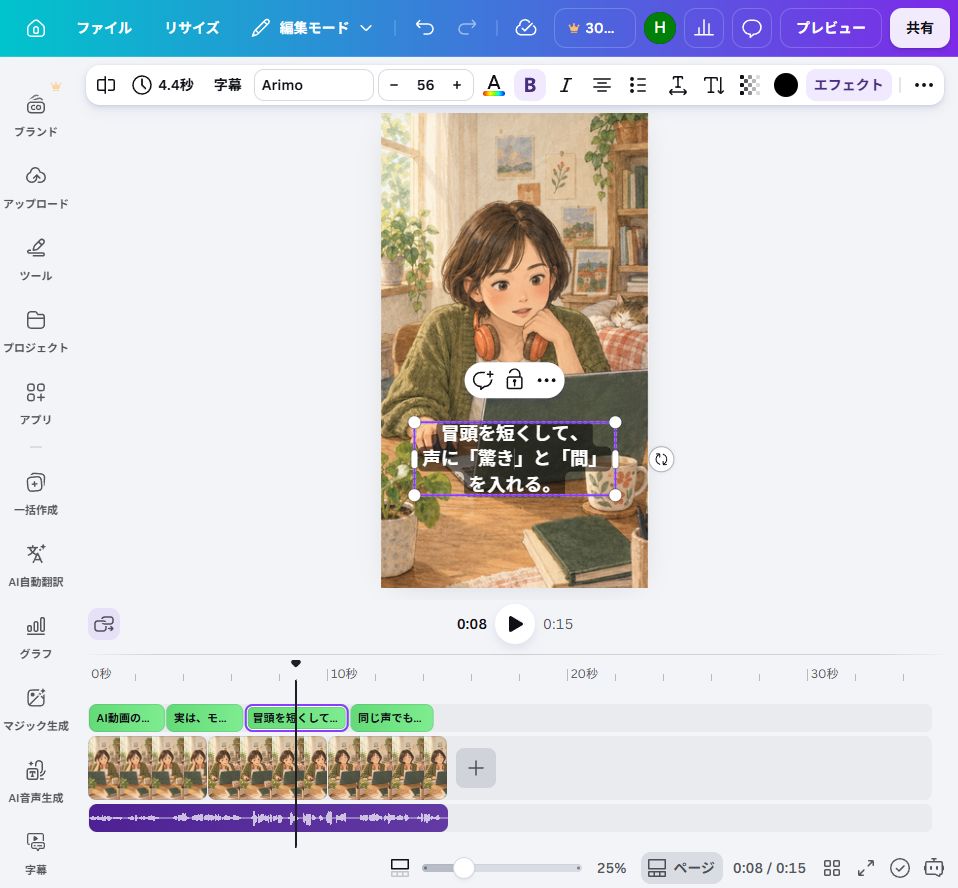
自動生成された3つ目の文は「声に驚きと魔を入れる」でした。音は似ていても意味が変わります。台本を横に置き、タイムラインの字幕を1つずつ選んで直します。
- 直す字幕のクリップを選びます。
- キャンバス上の字幕文字をダブルクリックして、文字を編集できる状態にします。
- 台本に合わせて文字を修正します。「魔」は「間」にし、意味を読みやすくする句読点・かぎ括弧も整えます。
- 余白をクリックして編集を終え、修正した文字がキャンバスに残っていることを確認します。
| 文 | 生成直後の文字 | 最終版の直し方 |
|---|---|---|
| 1 | AI動画の声、なんか棒読みじゃない? | 意味は保持。問いかけの前で改行。 |
| 2 | 実はモデルを変えるだけじゃ足りないんです。 | 「実は、モデルを / 変えるだけじゃ / 足りないんです。」に改行。 |
| 3 | 冒頭を短くして声に驚きと魔を入れる。 | 魔→間。「驚き」「間」をかぎ括弧で区切り、3行に整える。 |
| 4 | 同じ声でもどこまで変わるか聞き比べてみて。 | 「同じ声でも、 / どこまで変わるか… / 聞き比べてみて。」に改行。 |
意味の変わる漢字の誤りは、この作例で確認できた1か所です。句読点の追加や改行は、読みやすさのための編集として分けています。「1か所だったから高精度」とは評価せず、自分の声でも固有名詞、数字、否定表現を確認してください。
7. 字幕の大きさ・改行・位置を整える
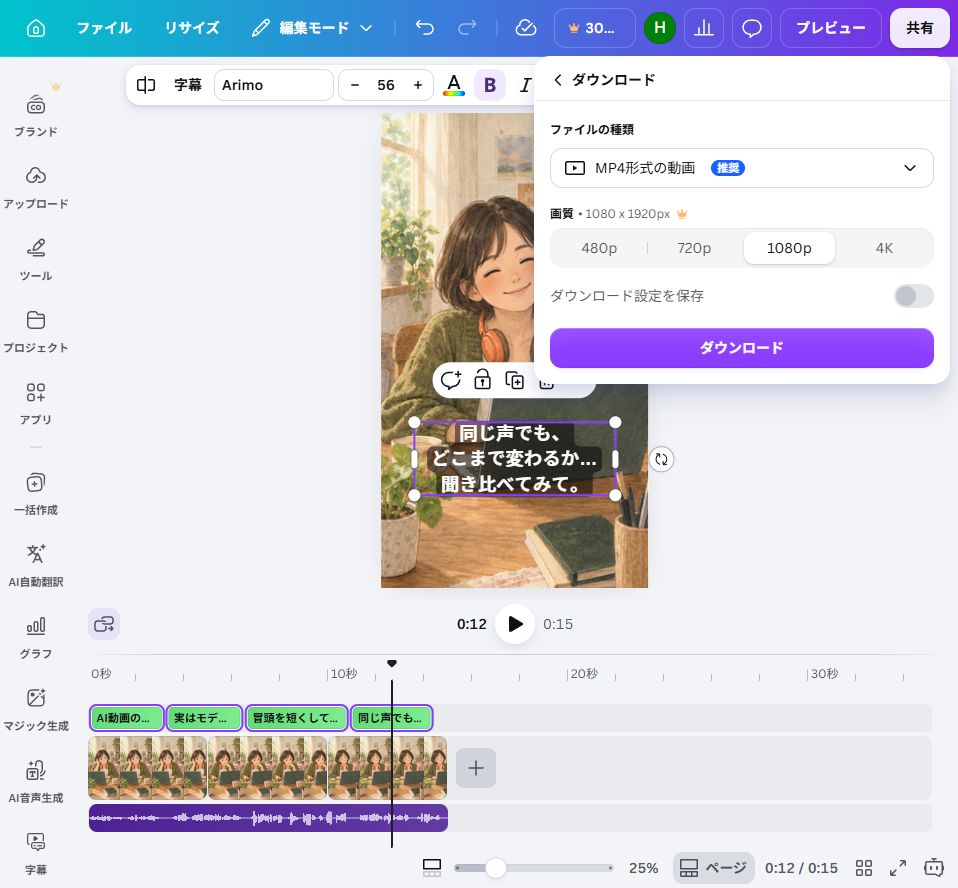
今回の生成直後はフォントサイズ38でした。字幕のグループを選び、56へ大きくしました。白い太字と暗い背景は残し、明るい室内の画像でも読める状態にしています。
長い文は、意味の切れ目で改行する
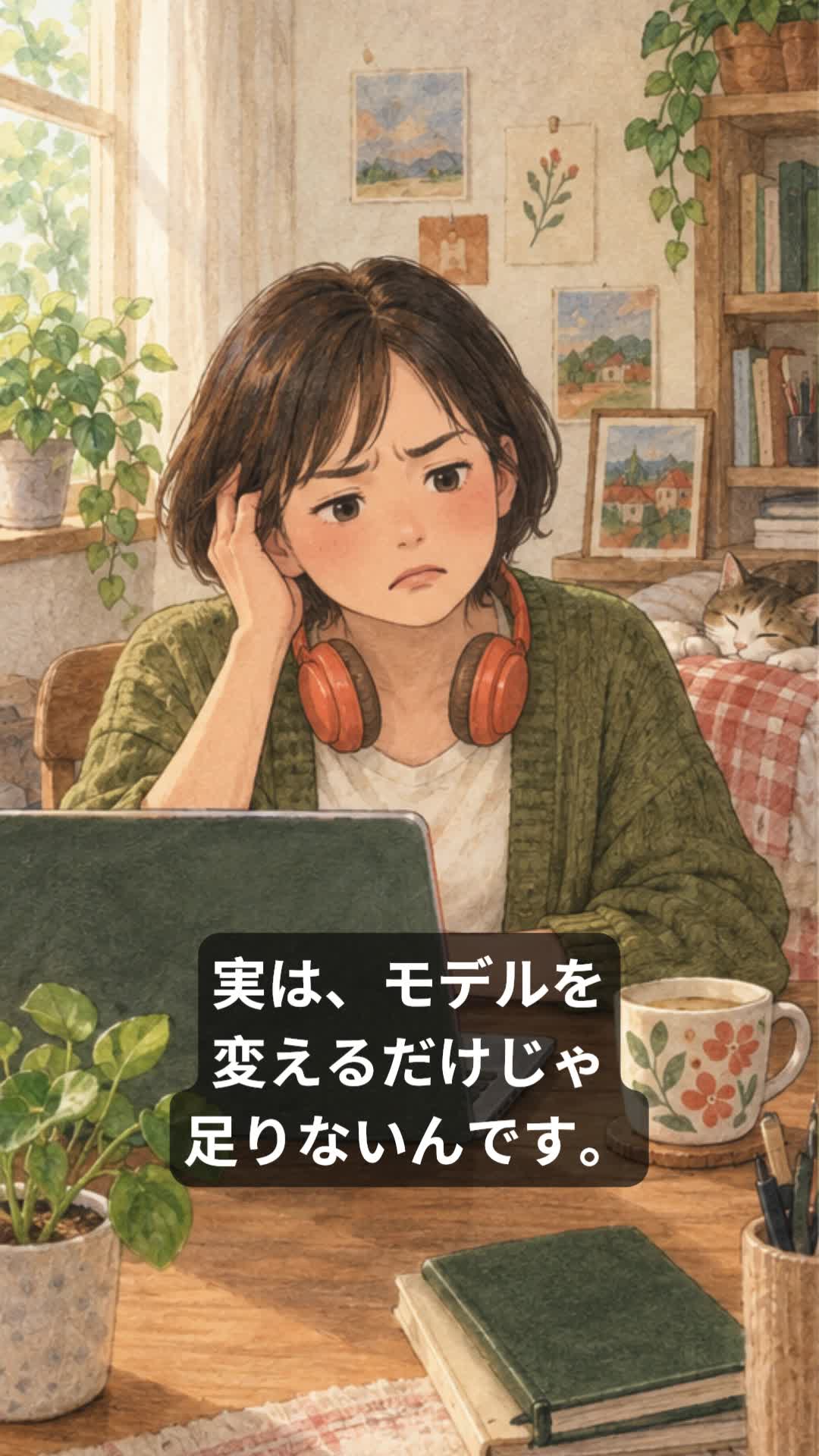
文字を大きくするだけだと「足りないんで / す。」のように、語尾だけが次の行へ落ちました。これは実際のMP4で見つかった箇所です。文字サイズを戻す前に、文章を「実は、モデルを」「変えるだけじゃ」「足りないんです。」の3行へ分けて再出力しました。
1行に全部を詰め込む必要はありません。今回は2〜3行に収め、助詞や語尾だけを孤立させないようにしています。フォントによって入る字数は変わるので、56という数字を正解にせず、スマホ幅で読みやすいかを基準にします。
画面の下端から上げる
字幕グループを選び、上のツールバーの「…」から配置を開きます。今回の画面にはX・Yの入力があり、Yを1525.1pxから1250pxへ変更しました。幅810px、X135pxは保ち、中央寄せのまま字幕を上げています。
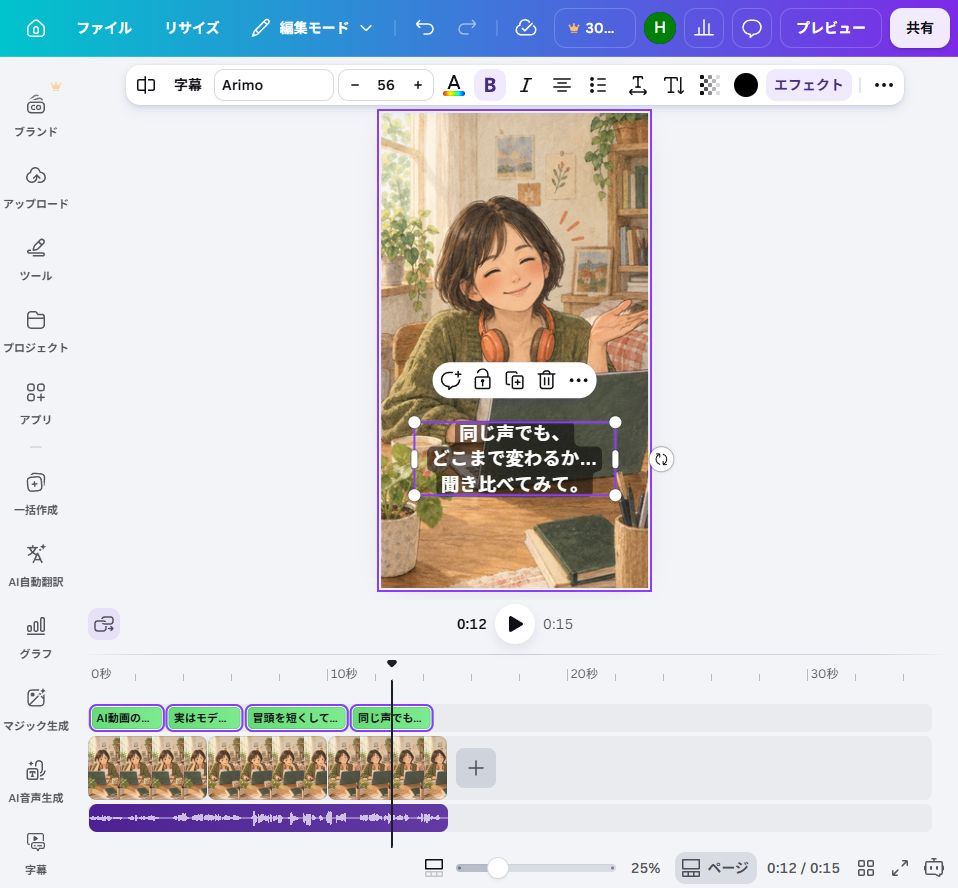
この座標は、1080×1920の今回の作例で使った値です。投稿先の操作ボタンや説明文の表示は異なるため、すべてのSNSで安全な位置を保証する値ではありません。顔、重要な商品、右側のボタン、下側の説明欄と重ならないか、投稿先の画面で確認します。
表示時刻は、声と合っているか聴いて決める
字幕クリップの開始・終了が話す文と大きくずれていたら、端を調整します。今回の検証では自動生成した4つの区間を使い、単語ごとに時刻を手作業で合わせてはいません。全文の照合と映像への焼き込みを確認した範囲の記録です。
8. MP4を保存し、保存したファイルを確認する
- 右上の共有 → ダウンロードを開きます。共有リンクの公開設定は変更する必要がありません。
- ファイルの種類をMP4形式の動画にします。今回の画質は1080p / 1080×1920です。
- ダウンロードを実行し、処理が完了するまで待ちます。
- 保存したMP4を開き、最初・途中・最後に字幕と音声が残っているか確認します。
エディターの見た目だけで完成にしない
最初のMP4では、2つ目の字幕が不自然な位置で折り返していました。編集画面へ戻って改行を直し、再度書き出しています。音声が途中で切れないか、画像が消えないかも、保存したファイルで見ます。
今回のファイルで確認できたこと
- 1080×1920の縦動画、30fps
- 全体約15.02秒、450フレーム
- AAC音声トラックあり
- 字幕が動画の映像に残る
- 全体を最後まで正常に読み込める
確認用に出力の途中を取り出した画像です。Canvaの編集画面のスクリーンショットとは区別しています。
次に音なしでも再生します。最初の一文だけで何の話か分かり、途中の字幕が一度で読めるかを確認してください。音声と字幕があっても、説明の対象や結論が伝わらなければ、台本に戻って直す必要があります。
追加検証:60秒の日本語動画では、どうなった?
短い15秒の作例に加え、数字・日付・サービス名・否定表現を含む60秒のMP4も読み込み、自動字幕を生成しました。Canva AI Voiceの「あいり」、BGMなし、同じ動画ファイルを使う比較用のサンプルです。
生成された字幕は15区間でした。区間をつなぐと、2026年10月9日、午後3時15分、1,980円と19,800円の否定表現は原稿の内容を保持していました。一方、以下の文字に差分がありました。
| 原稿 | 生成された文字 | 直すところ |
|---|---|---|
| 1980円です | 1980円ですです | 「です」の重複を削除 |
| ブリュー | ブリー | サービス名を台本と照合 |
| 記録 | 決録 | 意味に合う漢字へ修正 |
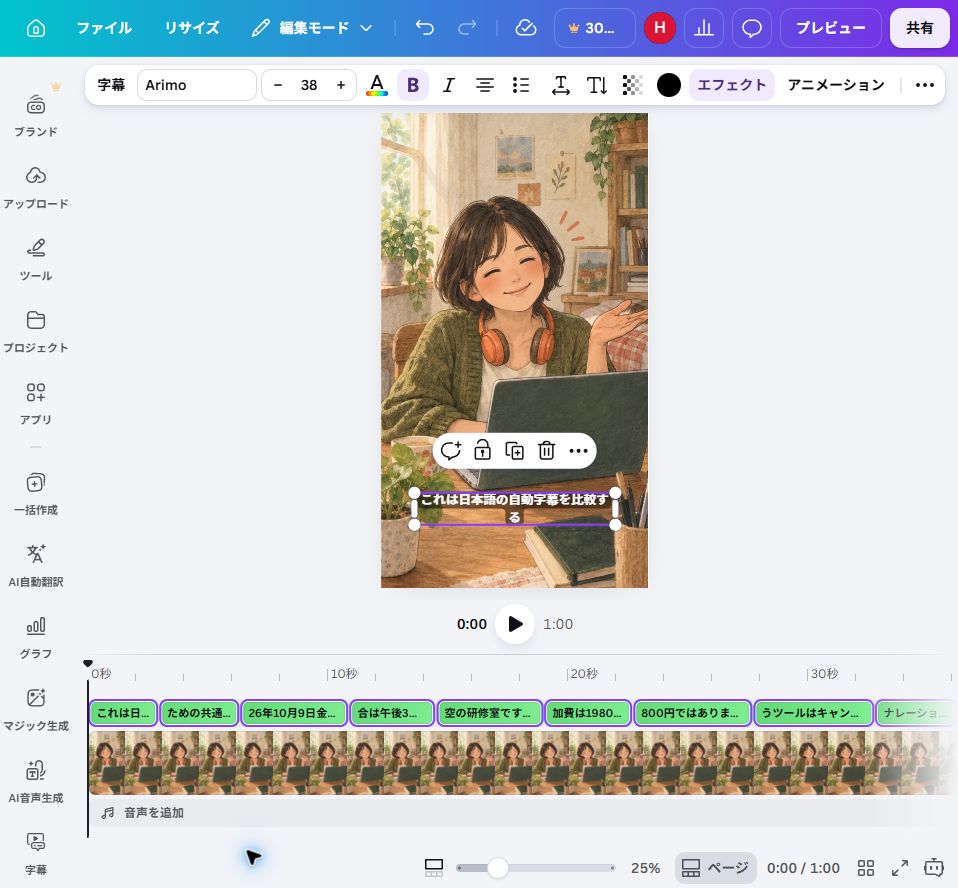
文字が合っていても、区切りは確認する
「今日は20」→「26年10月9日…」や、「参」→「加費…」のように、語の途中で次の区間へ分かれました。全文をつなぐと正しくても、その瞬間の画面では読みにくくなります。文字の照合と、表示する区間・改行の調整を分けて確認してください。
1つのAI音声、1回の試行です。原稿と生成文字の相違を記録しており、日本語全般の認識精度や他のツールとの優劣を採点した結果ではありません。
うまくいかないときの、原因別の直し方
最初の3項目は今回の操作で実際に起きたものです。それ以降は、公式ヘルプと工程に沿った確認方法です。自分の画面で再現していない症状まで、検証済みの結果として扱わないように分けています。
実際に起きた:画像3枚なのに20秒になった
余計な空白クリップが入っていないか、タイムラインを見ます。今回のエディターでは画像追加で新しい5秒クリップができたため、先に追加した空白が残っていました。空白のページオプションから削除し、3枚×5秒に戻します。
実際に起きた:音声の最後が短くなった
音声が0秒より後ろに置かれていないか、右端が切られていないか確認します。クリップ全体を0秒へ動かし、元の音声の長さまで右端を伸ばします。「全体15秒」だけで判断せず、最後の単語まで聴きます。
実際に起きた:字幕が「魔」になった/語尾だけ改行した
誤認識は台本と照合して修正します。大きくした文字が自動で折り返す場合は、意味の切れ目に手動改行を入れます。今回も初回出力から改行を直し、再度MP4を保存しました。
字幕のボタンが見つからない
まず、字幕にしたい動画や音声トラックを選びます。公式ヘルプでは、メディア選択後の字幕ツールのほか、テキストのDynamic text、アプリのCaptionsから進む方法も案内されています。画面・提供状況により入口が異なります。公式の編集用字幕手順を確認します。
音声ファイルが見えない/字幕を生成できない
アップロードが完了しているか、検索が残っていないか、オーディオのタブを見ているか確認します。公式の対応形式にMP3は含まれます。画像だけを選んだ状態では、音声の字幕生成へ進めません。音声はタイムライン表示で操作します。
日本語が別の言語として認識された
生成に使ったメディアが正しいか確認し、言語を指定できる場合は日本語を選び直します。今回の音声では日本語4文が生成できましたが、他の声・BGM入り音声は同じ条件の検証をしていません。
編集画面では字幕があるのに、保存した動画にない
表示用字幕のオン・オフだけを操作していないか確認します。キャンバス上で文字を編集できるEditable Captionsを使い、MP4として保存したファイルを再生してください。表示用字幕のダウンロード不可は、公式ヘルプで説明されています。
声とBGMが重なって聞きづらい/音がない
端末の音量だけでなく、Canva内の音声クリップの音量・ミュートも確認します。まずBGMを外した声だけの状態で保存すると、原因を絞れます。保存したMP4でも声が聞こえることを確認してからBGMを足します。
最後に、自分のテーマで1本作る
同じ素材で1本できたら、4文の台本を自分のテーマへ書き換えます。「AI動画の声」を「商品の写真」「スマホの設定」など具体的な対象へ変え、困りごと → 改善する操作 → 結果の順で、何を見るべきかを伝えます。
次の練習では、画像の1枚を実際の操作画面に置き換えてください。声だけで「モデルを変える」と言うより、設定のどこを触ったかを見せるほうが、手順の根拠が伝わります。人物の静止画だけで説明を終わらせないことが、次の制作の改善点です。
完成前のチェック
チェックはこのページ内だけで使えます。入力内容は保存・送信しません。
0 / 8項目を確認
ここまでできれば、字幕生成から修正・書き出しまでの1周は完了です。次は同じフォーマットで台本を変え、誤認識の箇所数と修正にかかった時間を記録すると、自分の制作でどれだけ手間が減るか判断できます。
よくある疑問
Canvaだけで音声も作れますか?
このレッスンでは外部で完成したMP3を使います。Canva内の音声生成は別工程で、ここでは実機検証していません。音声生成まで一度に進めたい場合は、Canvaの音声機能のガイドで、使う機能と連携アプリの条件を確認してください。
スマホでも同じ順番でできますか?
素材 → 音声 → 字幕 → 修正 → MP4という制作の順番は参考にできます。ただし、今回実際に操作したのはPC版Chromeです。スマホアプリのボタン位置や字幕の入口は、このページで再現確認していません。記事の完成動画と素材は、スマホのブラウザから見られるようにしています。
字幕は自動生成だけで完成しますか?
今回は「間」が「魔」になりました。手入力する量は減りましたが、台本との照合、句読点、改行、配置は手で確認しています。重要な言葉が1文字違うだけで意味が変わるので、全自動の完成稿として扱わないでください。
話すアバターにもできますか?
この作例は3枚の静止画です。口の動きを声に合わせる制作は、画像と音声から話すアバターを作る実演が次のレッスンになります。字幕を入れる工程と、口の動きを生成する工程を分けて進められます。
このMP4を商用のShortsへ転載できますか?
このページの音声・動画は個人・非商用の試聴・練習用です。商用の自分の動画には、用途に合う音声を用意してください。ElevenLabsは生成時点のプランを分けて条件を案内しています。生成時点と公開用途の確認方法で整理しています。
検証条件と、公式の確認元
2026年10月9日にPC版ChromeのCanvaで、今回の素材を使って操作しました。画像3枚、BGMなしの日本語MP3約15秒、字幕4文という範囲の制作記録です。出力ファイルの確認値は、検証記録JSONで確認できます。
- Canva公式:編集用字幕の生成・編集 — 字幕の入口、対応音声、言語、編集と書き出し。
- Canva公式:表示用字幕 — 視聴補助字幕とダウンロードの扱い。
- Canva公式:表示時間の設定 — デザインの種類による時間設定の違い。
- Canva公式:アップロード形式・要件 — ファイルの形式やサイズを確認する場合。
画面や提供状況は更新されることがあります。操作画像は今回の実画面、完成フレームは今回のMP4から取り出したものです。この確認用サイトにはアフィリエイトリンクを設定していません。