日本語の声 → 自動字幕 → 修正 → MP4保存の順で学べます。学ぶ順番を見る
最初に、日本語の無料ボイスを聞き比べる
Canva本体の「AI音声生成」で、日本語の「あいり」「はるき」を同じ台本から作りました。どちらも画面上で無料のボイスと表示され、今回の生成と保存に追加の支払いはありません。
あいり / 日本語
はるき / 日本語
声の明るさ、落ち着き、語尾、サービス名の読み方を聞いて選びます。同じ日本語でも、商品の紹介と操作の説明では合う話し方が違います。今回の短い台本だけで、どちらが最も自然かを決める比較ではありません。
1. Canva本体のAI音声と、連携アプリを区別する
今回使ったのは、エディター左側のAI音声生成です。パネルには日本語の「あいり」「はるき」が表示されました。Murf AIなどの連携アプリを開いて生成した作例ではありません。
Canva内で開ける音声アプリでも、提供元が別であれば、利用枠、ログイン、保存条件が変わることがあります。操作を始める前に、本体の機能か、アプリ名が表示された別サービスかを確認します。
| 見る場所 | 今回の本体機能 | 連携アプリの場合 |
|---|---|---|
| 入口 | 左側「AI音声生成」 | アプリ検索から各アプリ |
| 今回の声 | 日本語 / あいり・はるき | サービスごとに確認 |
| 生成後 | 音声がタイムラインに追加 | プレビューと追加・保存が別の場合もある |
| 利用条件 | CanvaのAIサービス規約 | 各アプリの利用条件も確認 |
2. 短い台本を用意して入力する
最初は短い4文で進めます。声を直してから映像を合わせると、台本を変更するたびに動画を作り直す手間を減らせます。今回の台本は90文字です。
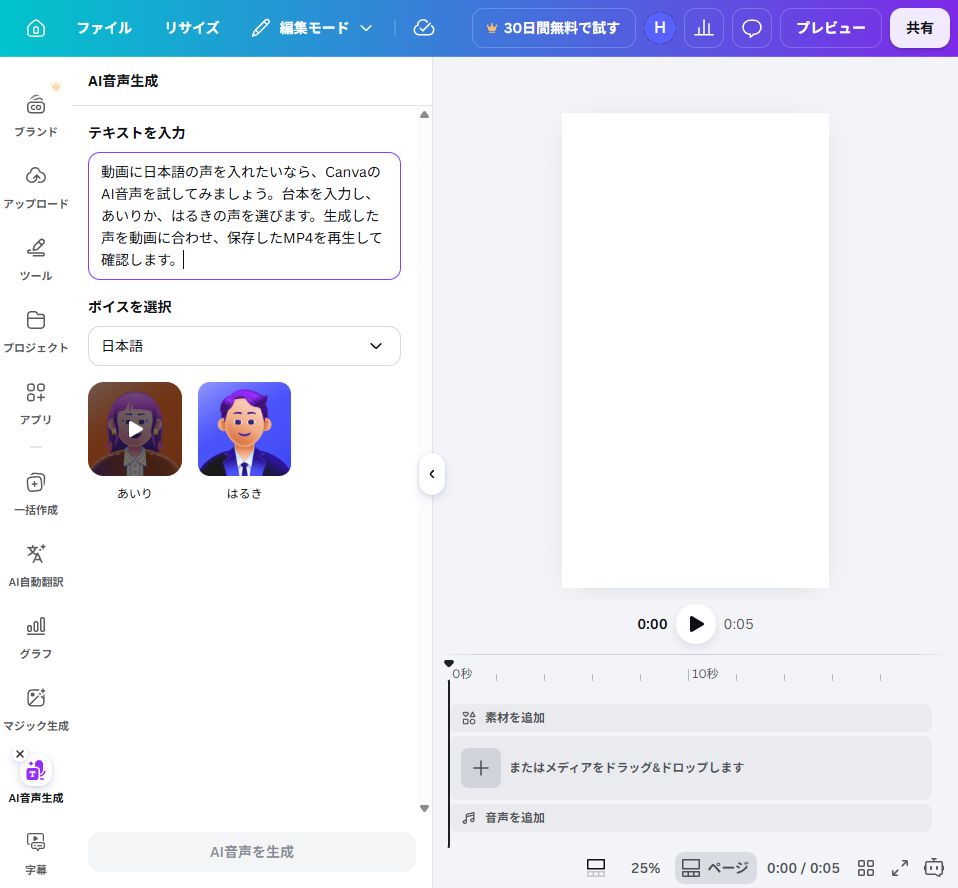
動画に日本語の声を入れたいなら、CanvaのAI音声を試してみましょう。台本を入力し、あいりか、はるきの声を選びます。生成した声を動画に合わせ、保存したMP4を再生して確認します。今回の台本を保存
- Canvaで動画デザインを開きます。今回はInstagramリール動画、1080×1920です。
- 左側のAI音声生成を開きます。
- テキストを入力の欄へ台本を入れます。
- 読み上げる言語が日本語になっているか確認します。
台本を書くときのポイント
最初に対象を言い、1文に1つの要点を入れます。「こちらを選びます」だけでは何を選ぶか分からないので、ボタンや機能の名前を書きます。長く感じたら、読む速度を上げる前に重複した言葉を削ります。
3. 無料ボイスを選び、AI音声を生成する
- あいりまたははるきを選びます。選択した声に枠が付いた状態を確認します。
- AI音声を生成を押します。
- 生成中の表示が終わると、下のタイムラインへ音声クリップが追加されます。
- 音声を再生し、台本の冒頭と最後、固有名詞、数字を確認します。
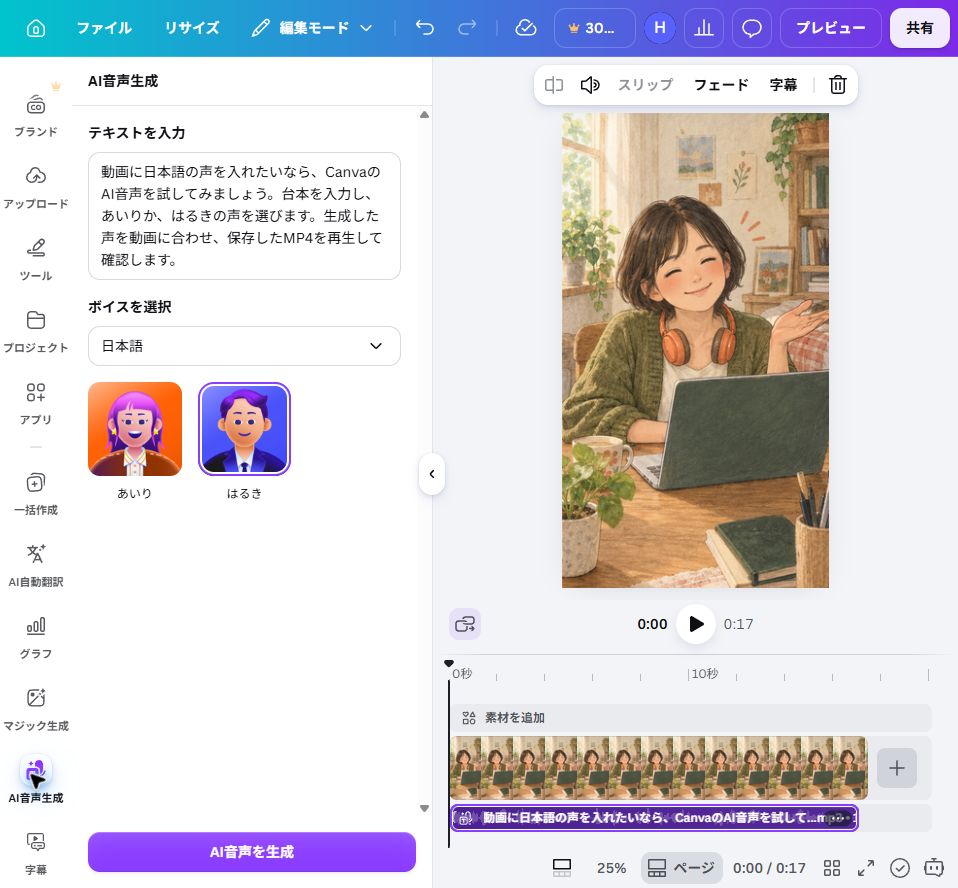
今回の「あいり」の音声は画面上で17.4秒、「はるき」は17.0秒でした。声を変えると、同じ台本でも長さが変わることがあります。画像や字幕の時間は、採用する声を決めたあとに合わせます。
今回の画面には無料ボイスの表示がありましたが、毎月何文字まで生成できるか、再生成でどの程度利用枠を消費するかは、この実演では計測していません。公式ヘルプでは、Canva FreeのAI機能は利用枠の対象として案内されています。
4. 声の開始位置と、背景の長さを合わせる
生成した声は、動画のタイムラインへ追加されます。最初の声は0秒から入りましたが、2つ目の生成では再生位置が途中にあったため、約8.7秒の位置へ入りました。波形の左端を確認して、声を0秒へ移動しています。
- 音声の波形が、意図した開始位置にあるか確認します。
- 最初から話す動画なら、音声クリップ全体を0秒へ移動します。端だけを動かすと音声のトリミングになるので区別します。
- 背景の画像を選び、上のタイミングを開きます。
- 背景の表示時間を、音声の最後まで届く長さにします。今回は5秒の画像を17.5秒へ変更しました。
- 最後の言葉まで聴き、途中で背景が消えないか確認します。
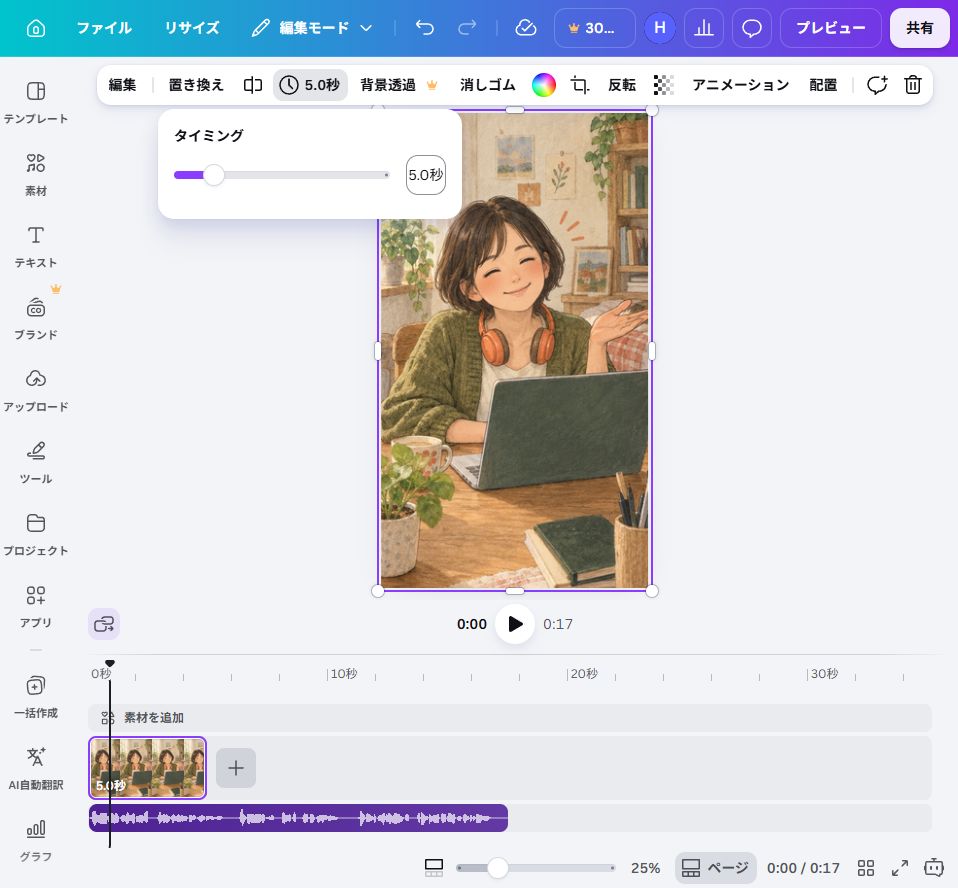
成功の目印:声が始まる位置と、映像が始まる位置がそろい、最後の言葉まで同じ背景が続くこと。BGMは、声と映像が完成してから足すと確認しやすくなります。
5. MP4として保存し、声が残るか確認する
- 右上の共有 → ダウンロードを開きます。
- MP4形式の動画を選びます。今回は1080p / 1080×1920です。
- 保存が終わったら、ダウンロードしたファイルを開きます。
- 最初から最後まで再生し、声、音量、背景の長さを確認します。
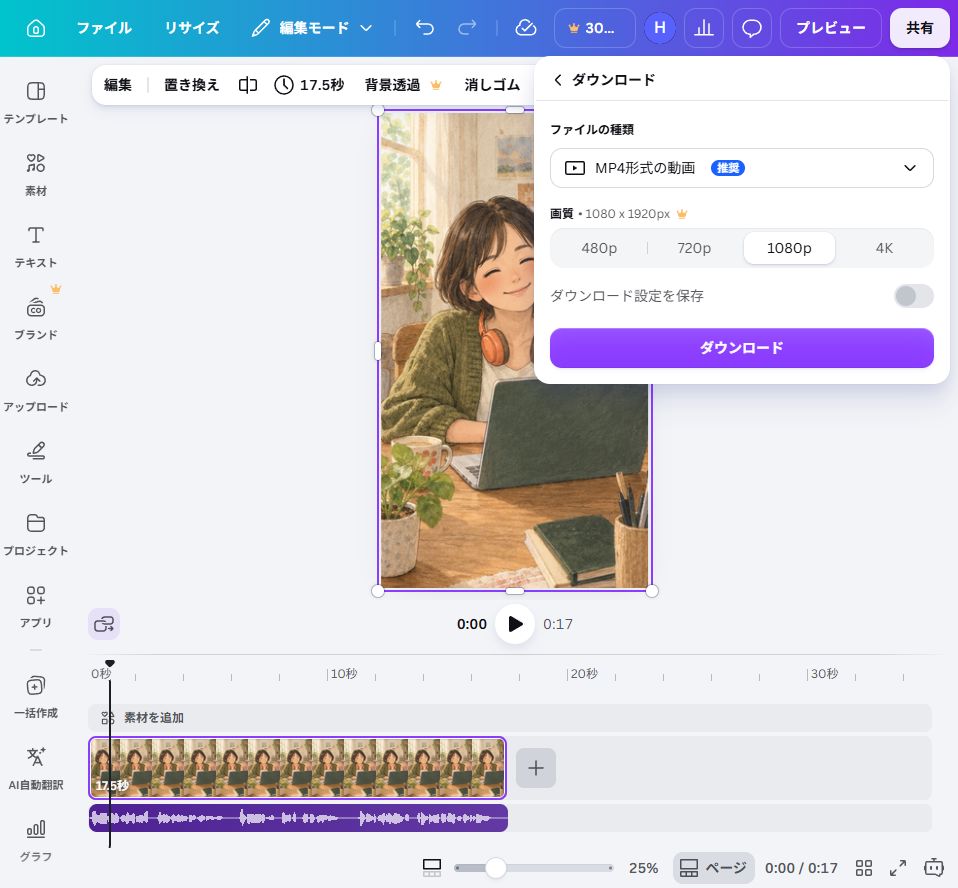
今回の2つの出力は、音声トラックつきで最後まで正常に読み込めました。掲載用の動画は読み込みを軽くするため再圧縮しています。Canvaでの生成設定を変更して声を作り直したものではありません。
字幕を入れる場合は、次の章・Canvaの自動字幕へ進みます。声の台本を、字幕の誤字を確認する正解表として使えます。
動画への使用と、音声の単体配布は分けて確認する
Canvaの現行AI規約は、規約に従った合法な目的への出力利用を認めています。入力素材の権利や、組み合わせるCanva素材・外部サービスの条件も別に確認します。音声単体の販売・配布を含め、特定の用途が許可されるとこの動画の保存結果だけで判断しないでください。Canva公式AI規約(2026年10月12日確認)と素材別の商用確認ガイドで、利用予定の条件を照合できます。
自分の公開作品にも、使う機能と提供元に対応した条件を確認してください。連携アプリで生成した音声を、Canva本体と同じ条件で扱う前提にはしません。
うまくいかないとき
AI音声生成の入口がない
Canva本体の機能と、アプリ一覧の外部アプリを区別します。公式ヘルプでは、専用ページや編集画面の入口が案内されています。提供状況や利用枠により自分の画面が異なる場合は、公式の入口を確認します。今回はPC版Chromeで再現しました。
生成ボタンを押せない
台本が入力され、言語と声が選択されているか確認します。今回も空の入力欄では生成ボタンが無効でした。利用枠を使い切った場合の表示は、今回の実演では再現していません。
声が途中から始まる/動画が長くなった
生成時の再生位置と音声の左端を見ます。今回は約8.7秒から声が入り、全体が約25秒になりました。クリップ全体を0秒へ戻して修正しています。
画像が5秒で終わる
背景画像のタイミングを、音声の最後まで届く長さに変更します。声の追加によって動画の総時間が長くなっても、画像自体の表示時間は別に確認します。
読み方が不自然/名前を読み間違える
固有名詞はカタカナに置き換える、長い文を分ける、句読点を入れるなど、台本の表記を変えて生成し直します。この対処で必ず解決するという実測結果ではありません。採用する前に、新しい音声で目的の読み方になったか確認します。
スマホアプリでも同じですか?
今回の実演はPC版Chromeです。スマホアプリのボタン位置は実機で再現していません。記事の動画と台本は、スマホのブラウザから確認できます。
次は、自分の台本で声と字幕を作る
今回の短い台本で手順を覚えたら、商品紹介や操作説明など、自分のテーマへ置き換えます。声を決め、読み方を確認し、背景の長さを合わせて保存します。次の章で字幕を生成すると、音なしでも内容を伝える動画へ進められます。
検証条件と公式の確認元
2026年10月9日、PC版ChromeのCanva本体で実演。日本語、無料ボイス2種類、同じ短い台本、画像1枚、BGMなしで生成・保存しました。声の優劣を数値採点した結果ではなく、操作と出力の確認記録です。
画面や提供状況は変わることがあります。このサイトにはアフィリエイトリンクを設定していません。