この記事の目次を開く
まず知りたい結論:無料で確認できたのは、この工程
CanvaでAI動画を作る、と言っても、文章から映像を生成する作業と、手元の画像にAI音声や字幕を加える作業は違います。店の告知を試したい人は、最初からすべてを生成する必要がありません。商品写真、短い台本、声、字幕を組み合わせれば、何を伝えられるかを1本で確かめられます。
TryLeafの2026年10月9日のPC版Chromeの記録では、有料トライアルを始めず、カードを登録せず、画像3枚と約15秒のMP3をアップロードし、日本語字幕を生成・修正して1080pのMP4を保存しました。別の音声実演では、Canva本体の日本語「あいり」「はるき」を生成・保存しています。今日すべてのアカウントで同じ結果になる保証ではなく、制作工程の実例です。
この記事では、操作を一から繰り返す代わりに、無料で始める組み合わせ、利用枠を減らさない準備、課金を検討する条件を決めます。ボタンの順番は音声の実演と自動字幕の実演を参照してください。
目的別の判断表:編集と生成を分ける
表は左右にスクロールできます。
| したいこと | 無料で始める方法 | 先に確かめる条件 |
|---|---|---|
| 商品写真を15秒の動画にする | 自分の画像を3枚並べ、文字と声を入れる | 写真の使用権、素材に有料表示がないか |
| 日本語ナレーションを作る | Canva本体のAI音声で短い確定台本を試す | 言語・ボイス・AI残量。外部アプリは別条件 |
| 声を字幕にする | 編集用字幕を生成し、台本と照合する | 機能の入口、認識誤り、保存後の字幕 |
| 文字から新しい映像を作る | まず利用できる生成機能を確認する | 公式比較表ではUltraの動画生成はFree対象外 |
| 写真を動かす | 静止画の切り替えでも目的が伝わるか試す | 画像から動画の生成は別機能・別消費量 |
公式料金表は、動画編集をFreeで利用できる一方、Ultraの「Create a video with Canva AI」は対象外、Premiumの画像から動画は対象と区別しています。名前に「動画」が付く機能を同じものとして数えないのが重要です。Canva公式:プランとAI機能の比較
字幕については今回の実演で追加支払いがなかったという確認に留めます。全アカウント共通の無制限・永久無料を示す根拠としては扱いません。入口が変わっている場合は公式ヘルプと自分の画面を照合します。
回数を暗記するより、残量と提供元を確認する
2026年10月12日に確認した公式説明では、FreeのStandard・Premium AIは共有の月間利用枠を使います。「最大20回」は簡単な処理を一種類だけ使う場合の目安で、音声20回に加えて画像20回を保証する数ではありません。AI Voiceも利用枠の説明に含まれています。複雑な処理や複数機能の利用で消費量が変わります。Canva公式:AI利用枠の仕組み
- ホームのプロフィールから設定を開き、請求のページにあるAI usageで残量を確認する。
- 試す機能の名前と提供元をメモする。アプリ内の追加クレジットはCanva本体の枠と混同しない。
- 生成前に台本、画像、用途を決める。利用後に残量表示を見て、どの処理で減ったか記録する。
今回の記事制作では読者のアカウントの残量を取得していません。表示が見つからない場合も「残りゼロ」とは判断せず、提供状況が未確認として扱います。枠を使い切った画面も実演していないため、必ずこのエラーが出るとは書けません。
声の候補を次々生成する前に、読み間違えそうな店名をひらがなにし、長い一文を分け、15秒に入れる情報を絞りましょう。「値段・商品の特徴・営業時間・アクセス」を全部読むより、一つの行動に導く台本のほうが修正箇所を特定できます。
無料音声を試すときは、Canva本体かを確かめる
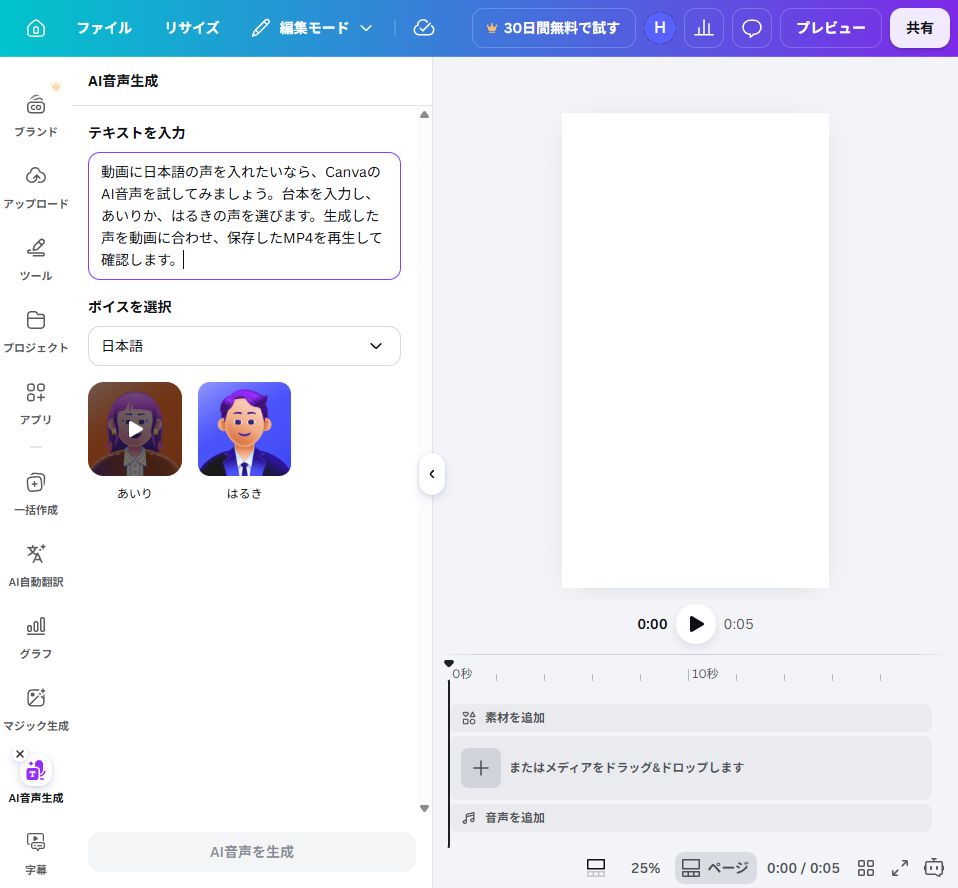
この画面はCanva本体の音声実演です。同じエディターに表示される外部アプリでも、開発者・無料枠・商用条件が同じとは限りません。公式の音声ヘルプは、言語と声を選び、生成したトラックをタイムラインで調整する流れを案内しています。Canva公式:AI Voiceの入口
過去の実演では再生位置が約8.7秒のまま生成したため、声が途中から入り、全体が約25秒になりました。これは課金で直す問題ではありません。音声の左端を0秒へ戻し、背景の表示時間を声の最後まで延ばして修正しました。声を足しただけで画像が自動的に最後まで伸びたと思わず、両方の端を確認します。
なお、字幕教材の約15秒の声はElevenLabs Freeで作った別音声です。無料で編集できたことと、業務でその音声を使えることは別です。店舗広告には教材音声を流用せず、自分で録った声や用途に合う条件で作った音声へ置き換えます。ElevenLabs公式:Freeには商用ライセンスが含まれない
字幕とMP4保存:無料でも、完成確認を省かない
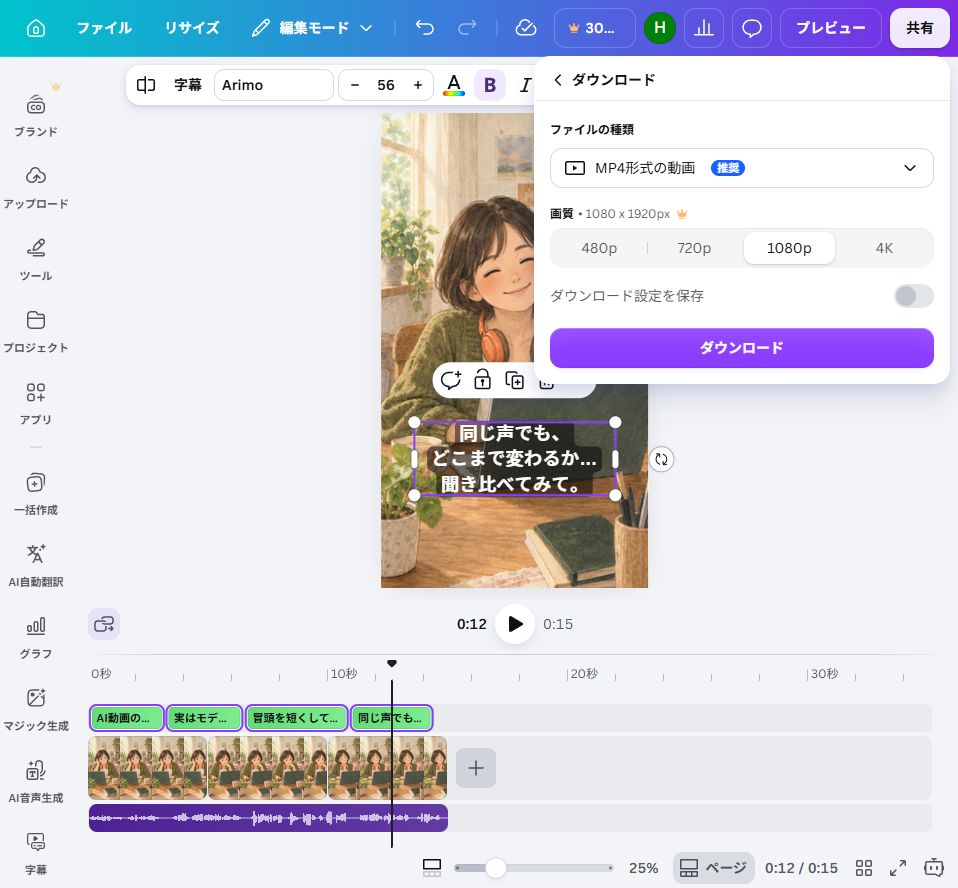
実演の字幕では「間」が「魔」と認識され、保存後には2つ目の字幕の改行も不自然でした。全文を台本に照らして修正し、書き出しをやり直しています。追加料金の有無とは別に、人が見て読める動画へ仕上げる工程が必要です。
編集用字幕はMP4に書き出せます。一方、視聴補助の表示用字幕は、公式ヘルプではダウンロードできない扱いです。「Canva上では見えたのに保存ファイルにない」ときは、字幕の種類を確認します。編集用字幕の公式説明/表示用字幕の公式説明
保存したファイルを別のプレーヤーで開き、冒頭・中盤・最後の映像と声を確認します。さらに音を消して、商品と案内が分かるかを見ます。透かしや購入要求がある場合は、使った素材を一つずつ確認して無料素材や手元の写真へ置き換える方法を先に試します。高画質や長時間動画の上限は今回の15秒の結果から推定できません。
架空の店の告知なら、最初の1本はこう組む
以下は架空の雑貨店「木の実ストア」の制作案です。実在の店、価格、公開済みの広告ではありません。目的は「新しいマグの店頭展示へ来てもらう」。自分で撮影し、背景の人物や他社ロゴを避けた商品写真3枚、短い自作台本、用途を確認した声を使い、初稿ではBGMを入れません。
表は左右にスクロールできます。
| 時間 | 画面 | 台本・字幕 | 無料で進める工夫 |
|---|---|---|---|
| 0〜5秒 | マグ全体 | 毎日の一杯に、新しいマグ。 | 自分の写真1枚で対象を示す |
| 5〜10秒 | 持ち手と質感 | 色と持ち心地を、店頭で。 | 未確認の性能や効果を言わない |
| 10〜15秒 | 店名と案内 | 木の実ストアで展示しています。 | 一つの行動へ案内する |
この文字数で必ず15秒になるわけではありません。生成した声を聴き、長ければ文を短くします。字幕はその声から作り、店名の表記だけでなく、商品写真と話している内容が一致するかも確認します。実演の3枚×5秒という構成を借り、実演の画像や音声をそのまま広告素材にするわけではありません。
公開前には、写真の撮影者、音声の提供元と生成時のプラン、BGMの有無、案内情報の確認日を書き残します。これを1本目から付けておけば、後で広告や顧客納品に用途を変えるときに、交換が必要な素材を見つけやすくなります。
Proを検討するのは、実際の詰まりが見えてから
月に数本の短い告知を作る段階なら、まず無料の組み合わせで納得できる1本を作り、止まった理由を記録します。機能が足りないのか、台本が長いのか、操作が分からないのかを分けると、支払っても解決しない問題を避けられます。
表は左右にスクロールできます。
| 困りごと | 先に試すこと | 有料検討の理由になるか |
|---|---|---|
| 字幕の誤字・読みづらさ | 台本照合と改行修正 | 認識が完全になる保証はない |
| 生成枠が制作頻度に足りない | 残量と再生成の原因を記録 | 必要量とプラン枠を比較する |
| 毎回同じ素材・色を探す | 基準のデザインを用意する | 素材やブランド管理で短縮できるか検討 |
| 文字から新しい映像を作りたい | 画像編集で目的が達するか試す | 対象の動画生成機能が必要なら検討 |
公式ページを今回取得した表示は米ドルの年払いで、Proは1人年額US$144、適用税別でした。日本の請求額を確認した結果ではなく、円への単純換算はしません。自分の地域・月払いか年払いか・人数・税・追加AI料金を選んだ画面の合計で判断してください。Canva公式料金表
次の作業を決める確認表を保存する
このページの確認表はTryLeafが作成した編集可能なテキストです。無料のまま続けられる項目、確認待ちの項目、差し替える素材を記入できます。空欄は「問題なし」ではなく、まだ調べていない状態として残します。
最初の到達点は、15秒の保存ファイルで声と字幕が残り、音なしでも意図が伝わることです。収益化や店舗広告へ進む前には、素材ごとの商用条件の確認へ進んでください。完成と公開許諾を別々に確認してから、本数を増やしましょう。
確認条件と出典
公式説明確認:2026年10月12日。操作・出力の実測:2026年10月9日、PC版Chrome、保存済みの音声・字幕記事と実画面を再利用。本文の店舗例は架空の制作案。読者の残量、日本円の請求額、スマホ操作、長時間動画は未確認。