画像と音声から生成した動画
今回の素材は、自作イラストと用意済みの日本語MP3です。人の顔を撮影する工程を使わず、画像アバターとして登録しました。
今回の生成手順
01
顔が見える画像を選ぶ
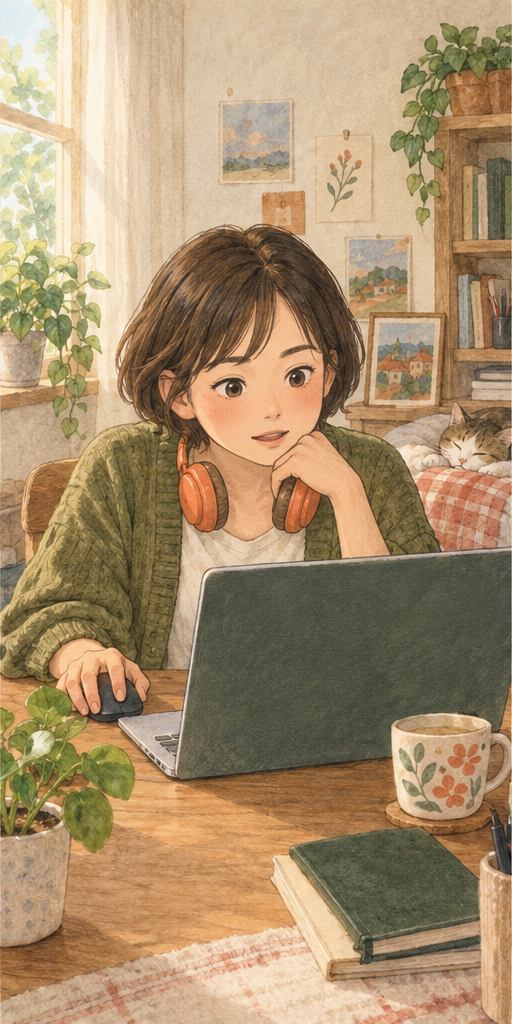
自作キャラの正面に近い画像を1枚用意しました。
02
5秒の音声を用意する
会話調の既存音声から冒頭の一文を切り出し、後ろに無音を足しました。
03
画像を登録してQuick createを開く
画像アバターを登録し、Use in a videoからQuick createへ進みました。
04
Avatar IVへ音声を渡す
Presenter / Avatar IV / 720pを選び、Upload AudioでMP3を追加。Voice MirroringはOFFにしました。
05
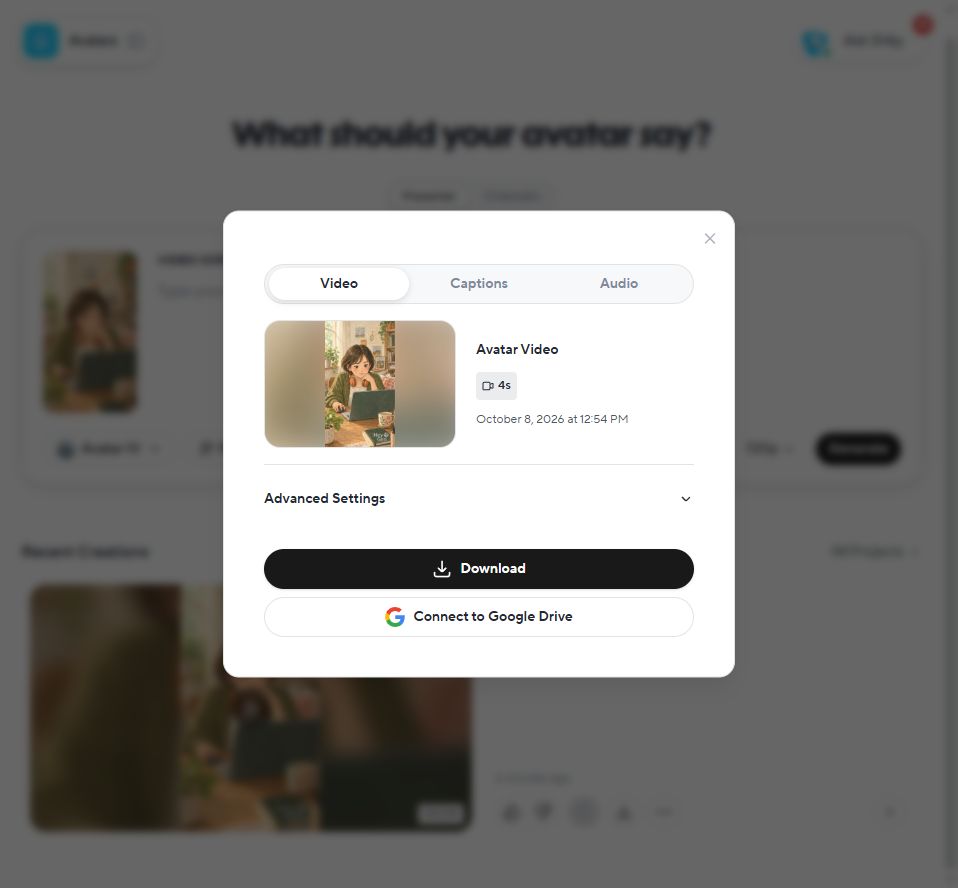
生成してMP4を保存する
生成後、動画を最後まで確認しダウンロードしました。
再現に使える素材
今回使った画像と5秒の音声を保存できます。音声はElevenLabs Freeの個人・非商用の試聴用です。収益化する作品へそのまま使う素材ではありません。
アップロードと生成の問題を分ける
最初はブラウザー側の権限で画像を渡せませんでした。ファイルの形式・選択・権限・接続を整えたあと、生成できました。画像を登録できない状態と、登録後に生成枠が足りない状態は、別に確認します。今回は無料で生成できましたが、長尺や別モデルの無料枠を保証する結果ではありません。
公式情報と確認元
公式情報の確認日:2026年10月8日。画面・プラン・利用条件は変わることがあります。この確認用サイトにはアフィリエイトリンクを設定していません。