この記事の目次を開く
字幕を作る前に、完成形を決める
VrewとCanvaのどちらを使うか迷ったら、最初に何を編集したいかを分けます。撮影した説明の不要な発言や間を削りたいのか、確定した声に商品画像・見出し・字幕を合わせたいのかで、中心になる操作が変わります。
Vrew公式は、音声から生成した字幕を見ながら動画・音声をカットする機能を案内しています。Canva公式は、編集用字幕をタイムライン上のレイヤーとして編集し、MP4に含めて保存できると説明しています。Vrew公式の字幕編集/Canva公式の編集用字幕
すでに完成した短い音声があり、画像と文字の配置が主な課題ならCanvaから試します。撮影素材が長く、言い直しや沈黙を整理してから仕上げたいならVrewから試します。これは工程に基づく選び方です。どちらでもできる作業があるため、機能名の数を比べるより、修正の多い工程を先に決めるほうが実用的です。
納品が字幕データなのか、文字を画面へ焼き込んだ動画なのかも確認します。編集できる文字の状態と、完成MP4の文字は別物です。あとから内容を変える予定があるなら、動画だけでなく元プロジェクトと照合用原稿も残します。
工程別の比較表で選ぶ
表は左右にスクロールできます。
| 目的・工程 | Vrewを先に見る理由 | Canvaを先に見る理由 |
|---|---|---|
| 話した内容を整理 | 字幕をベースに動画と音声を編集する公式機能 | 確定した短い声と画像を組み合わせる制作に使える |
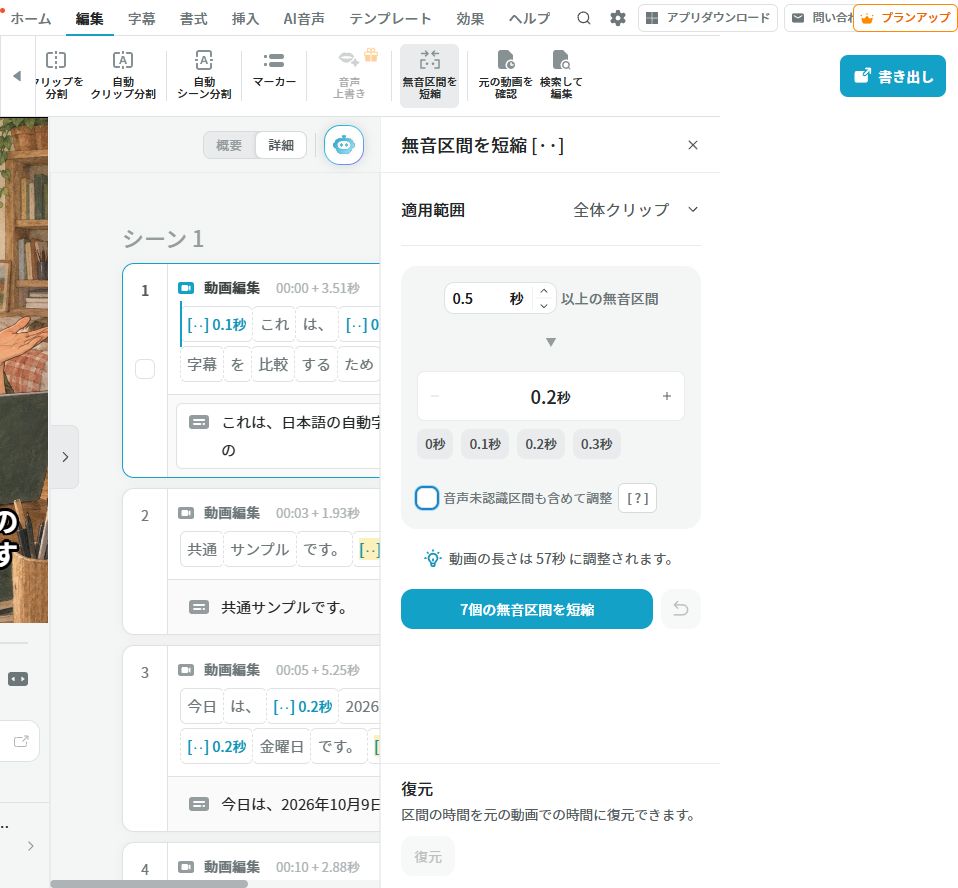
| 長い沈黙を詰める | 既存実機記録で無音7区間の短縮を確認 | 本サイトでは同じ操作を未検証 |
| 誤認識を直す | 生SRTを保存して原稿と照合した記録 | 画面上の字幕文字と改行を修正した記録 |
| 画像・見出し・字幕の配置 | 配置制作の完成度は未採点 | 15秒作例で画像3枚と字幕の配置を確認 |
| 字幕単体の納品 | SRT保存を実機確認 | SRTの読み込み・出力はこの比較で未検証 |
| 字幕入りMP4 | ファイル取得・全体再生が未完了 | 15秒作例の保存と完成ファイルを確認 |
未検証は機能がないという意味ではありません。このサイトの確認証拠を示しています。Vrewの字幕カットとCanvaの編集用字幕の仕様は公式を参照し、手元の環境で必要な工程が完了するかを見ます。Vrewの機能説明/Canvaの機能説明
画質、書き出し速度、認識モデル間の差、スマホでの使いやすさは本記事で同条件比較していません。画面写真があることと、全項目で優劣が分かることは別です。
同じ60秒でも、誤りの場所が違う
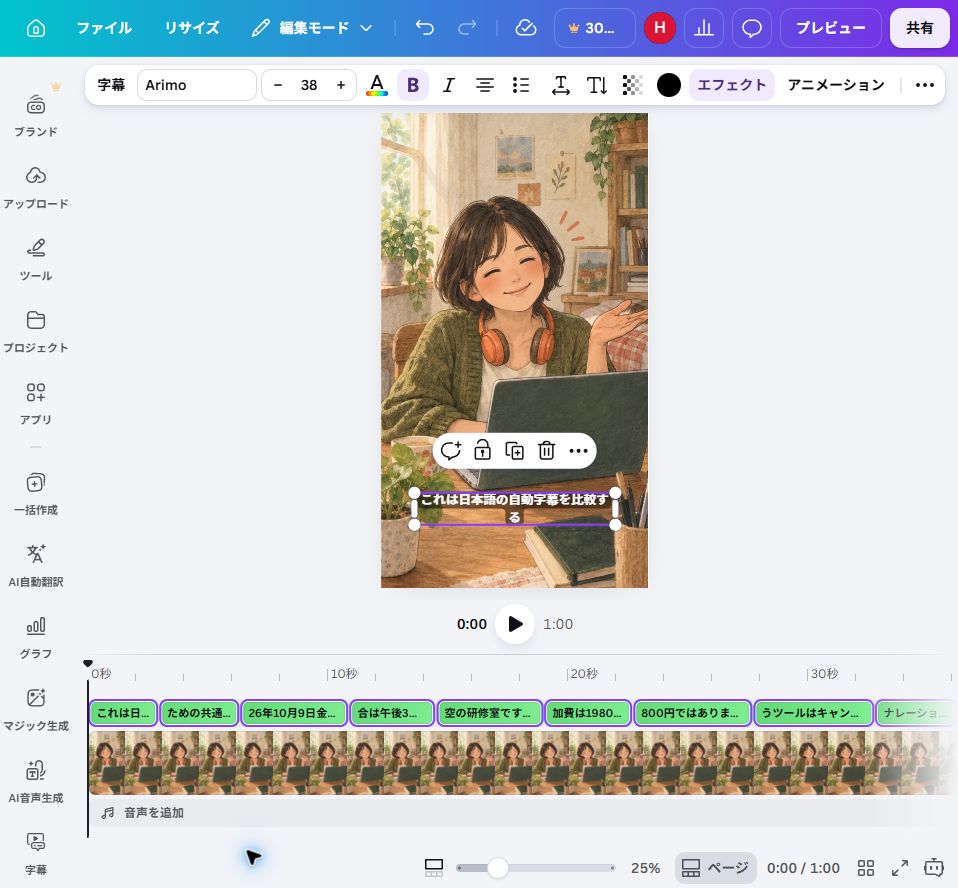
既存記事では2026年10月9日に、日付、時刻、似た金額、ツール名、否定表現を含む共通60秒素材を使いました。Vrewは15区間の生SRTを保存し、日付・時刻・金額・否定が残る一方、「使うツールは、」の省略と名称間の読点欠落がありました。Canvaの記録には「今日は20」→「26年10月9日」のような語の途中の区切りもあります。
認識文字を全文つなぐと正しくても、一瞬ずつ表示すると読みにくいことがあります。数字の桁が合っているかという内容の確認と、意味のまとまりで切れているかという表示の確認を分けます。「19,800円ではありません」の否定を次の区間へ追いやると、前半だけ見た人が別の意味で受け取るおそれがあります。
1素材・1回の記録から、Vrewのほうが日本語に強い、Canvaは数字に弱いと一般化できません。自分の声、専門用語、BGMで結果は変わります。原稿に日付、金額、否定、名前を入れた代表素材を選ぶと、どの修正が必要かを短い試作で確認できます。Vrewの語句別照合/Canvaの追加検証
1分の教室案内を作る設計例
ここからは編集部による制作設計例です。新しく生成した動画や完成実績ではありません。入力は1分の話し声、教室の写真、開催日と料金を記した確認済み原稿。完成形は縦型の案内動画で、重要な日付と金額を無音でも理解できるものとします。
表は左右にスクロールできます。
| おおよその位置 | 伝える内容 | 画面の役割 | 字幕の確認 |
|---|---|---|---|
| 0~10秒 | 何の教室か | 見出しと会場写真 | 教室名を原稿と照合 |
| 10~25秒 | 開催日時・場所 | 日付と時刻を大きく表示 | 数字・曜日・午後の有無 |
| 25~40秒 | 費用と対象 | 金額を一まとまりで表示 | 1,980円と19,800円の区別、否定 |
| 40~60秒 | 内容と申し込み方法 | 体験内容の写真と案内 | 名称の区切りと音声末尾 |
この秒数は構成案で、音声へ強制的に合わせる指定ではありません。実際の発話位置を見て区切りを調整します。情報を詰め込みすぎたら字幕だけ小さくするのではなく、台本を短くするか説明を複数本へ分けます。
読み間違いを防ぐため、開催日や金額の大きな見出しも字幕と同じ原稿から取ります。字幕だけ直して見出しに古い料金が残ることがあります。最後に声、字幕、見出しの3箇所を同じ確認表で照合します。
Vrewから始める場合と、Canvaで通す場合
話す内容を先に切る:Vrewから始める
元動画を分析し、生字幕を保存。不要な発言を整理し、数字・否定・名称を直します。無音の短縮はコピーで行い、説明の間まで詰めていないか再生します。画面上の保存を終えたら、自分の環境でMP4を取得して全体を確認します。その動画をCanvaへ持ち込む場合は、二重字幕を避けるため、Vrew側で字幕を焼き込むか、Canva側で再生成するかを先に決めます。
声が確定している:Canvaで通す
縦型デザインに写真と確定音声を置き、声の開始と末尾を確認します。編集用字幕を生成して原稿と照合し、意味の区切りで改行。日付・料金の見出しと字幕を別の役割にして配置し、MP4を保存します。具体的なボタン操作は既存のCanva実演にあります。
VrewのSRTをそのままCanvaへ読み込んで編集できる工程は本記事で確認していません。連携の前提にしないでください。両方を使うなら、移動後にどの文字を編集できるか、小さな試作で確かめます。書き出しと再アップロードは工程が増えるため、片方で完了する動画を無理に往復させる必要はありません。
デザイン字幕は、装飾より読めるかを優先
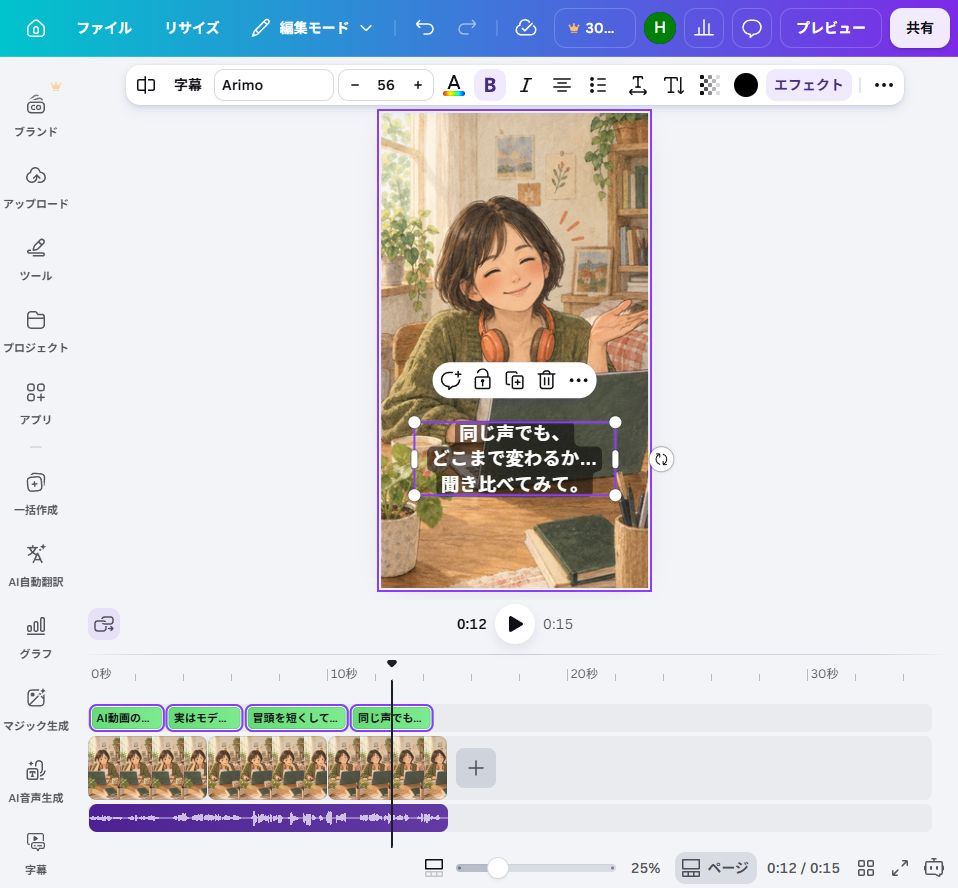
Canva公式は字幕のフォント、色、サイズ、効果の編集を案内し、日本語を対応言語に含めています。一方、スタイルパックは提供される地域・言語に差があるため、紹介画像と同じ装飾が自分の画面にも必ずあるとは限りません。対応言語・スタイルの公式説明
字幕は写真の明るい部分に重ねると読みにくくなります。背景との明暗差を確保し、必要なら文字の背面へ帯を置きます。顔や商品を避けるだけでなく、投稿先の操作ボタンが重なる位置も確認します。編集画面で大きく見えても、スマートフォンの再生サイズで読めるかが基準です。
改行では助詞だけを次の行へ残したり、金額の桁を分断したりしないようにします。「参加費は/1,980円です」のように意味が続くまとまりで分け、否定がある文は肯定に見える瞬間を作らないよう調整します。装飾のアニメーションが文字の出現を遅らせる場合は、声とのずれを見ます。
Canvaの表示用字幕と編集用字幕も分けます。完成動画へ文字を含めたい場合は編集用字幕の工程でMP4を書き出し、保存ファイルで確認します。字幕付きに見えるプレビューだけでは納品確認になりません。
選び方で失敗しやすい3点
1.認識の差を、修正時間の差と決めつける
誤字1箇所でも、名称や金額なら確認に時間がかかります。文字の一致率だけで選ばず、必要な箇所を再生し、修正し、保存するまで測ります。本記事ではその時間を測っていません。片方が何倍速いという比較はできません。
2.二つの契約が最初から必要だと思う
Vrewの無料は月200共有クレジット、Lightは月額1,590円で、ロゴ削除などが追加されます。Canvaをすでに使っていても、Vrewを足せば追加費用です。まず一つで完成させ、足りない工程が明確になってから併用します。Vrew公式の料金・追加機能
3.切った動画に元の字幕をそのまま付ける
無音や発言を削ると、後半の時刻が元音声と変わります。字幕データだけを別工程へ移す場合は、編集後の映像と同期しているかを確認します。字幕を焼き込んだ動画へさらに自動字幕を付けると、異なる文字が二重に出ることもあります。どこで文字を確定するかを決めておくと修正のやり直しを減らせます。
一度だけ工程を測り、次の1本のツールを決める
代表的な1分素材を使い、「読み込み・生成待ち」「文字の照合」「区間と改行」「画像と見出し」「書き出し・完成確認」の時間を分けて記録します。生成待ちの間に他の仕事ができる場合は、待機時間と手を動かした時間を別欄にします。これなら次の動画でどこに負担があるか分かります。
完成確認では、音ありで最初から最後まで見た後、音なしでも日時・料金・申し込み方法が伝わるか確認。字幕に誤りがあれば元プロジェクトを直して再保存し、前のファイルと区別します。素材の権利と公開用途も同時に確認します。既存記事の15秒作例は無料生成音声を含む個人・非商用の試聴用なので、仕事用の音声を別途用意してください。
編集部が作成した記入用テンプレートです。公式ツールが出力した採点や比較結果ではありません。今回の作業時間や試作結果の記入はありません。
同じ種類の動画を続けるなら、毎回二つを試す必要はありません。最初の記録から負担の大きい工程を選び、台本・写真の構成・字幕の見た目をテンプレート化します。素材の種類が長尺の撮影動画へ変わった時や、字幕単体の納品が必要になった時に、使い分けを見直します。
確認条件と出典
公式情報確認:2026年10月12日。実機画像と結果は既存記事の2026年10月9日、Vrewの復元・無音短縮は10月11日の記録を再利用。今回新たな動画生成・速度比較は行っていません。