生成直後の字幕は15区間。日付、時刻、2つの金額と否定表現は残りました。一方で「使うツールは、」が省略され、ツール名の区切りも消えています。無音短縮後の画面は60秒から57秒になりましたが、字幕入りMP4の取得と全体再生は未確認です。
60秒の日本語動画を文字起こしした結果
比較用の動画には、日付、時刻、似た2つの金額、3つのツール名、否定表現を入れています。字幕生成後はすぐに直さず、原稿と修正前のSRTを並べて確認します。
| 確認項目 | 入力した原稿 | 生成直後の字幕 | 確認結果 |
|---|---|---|---|
| 日付 | 2026年10月9日 | 2026年10月9日 | 保持 |
| 時刻 | 午後3時15分 | 午後3時15分 | 保持 |
| 金額 | 1,980円 | 1980円 | 数字は保持。桁区切りは消えた |
| 否定を含む金額 | 19,800円ではありません | 19,800円ではありません | 否定まで保持 |
| ツール名 | キャンバ、ブリュー、キャップカット | キャンバブリューキャップカット | 3名称は保持。読点と区切りは消えた |
| 文の冒頭 | 使うツールは、 | 表示なし | 語句が省略された |
| 作業記録 | 修正にかかった時間を記録します | 修正にかかった時間を記録します | 保持 |
固有名詞が合っているだけで完了にせず、数字の桁、否定、助詞、読点も見ます。今回は後半の複数文が1つの字幕区間につながったため、文字の正しさと表示の切れ目を分けて直す必要があります。
初回条件:Vrew Web 4.7.1 / Chrome、文字起こしオン、Basic、日本語、AI Proofreadオフ。画面表示は1 Credit / 1 Min。入力60.01秒、生成直後15区間。1素材を1回処理した結果であり、すべての日本語動画の認識精度を示すものではありません。
修正前のSRTを先に保存する
誤字や改行を直す前に、生のSRTを別に保存すると、認識結果と編集後の字幕を混同せずに比較できます。今回はSRT単体の保存まで確認しました。
7
00:00:18,780 --> 00:00:21,890
参加費は1980円です。

8
00:00:21,890 --> 00:00:25,020
19,800円ではありません。このSRTは記事用に整えた見本ではなく、今回Vrewから保存した修正前の出力です。動画に焼き込まれた字幕や、修正済み字幕ではありません。
無音区間7個を0.2秒へ短縮する
まず「ファイル → 名前を付けて保存」で比較用のコピーを作り、編集 → 無音区間を短縮を開きます。元のプロジェクトを残しておくと、短縮前後を戻って比較できます。今回の設定は次の通りです。
- 適用範囲を全体クリップにします。
- 0.5秒以上の無音区間を対象にします。
- 対象の無音を0.2秒へ短縮します。
- 音声未認識区間も含めて調整はオフのままにします。
- 対象数と調整後の動画時間を確認して適用します。
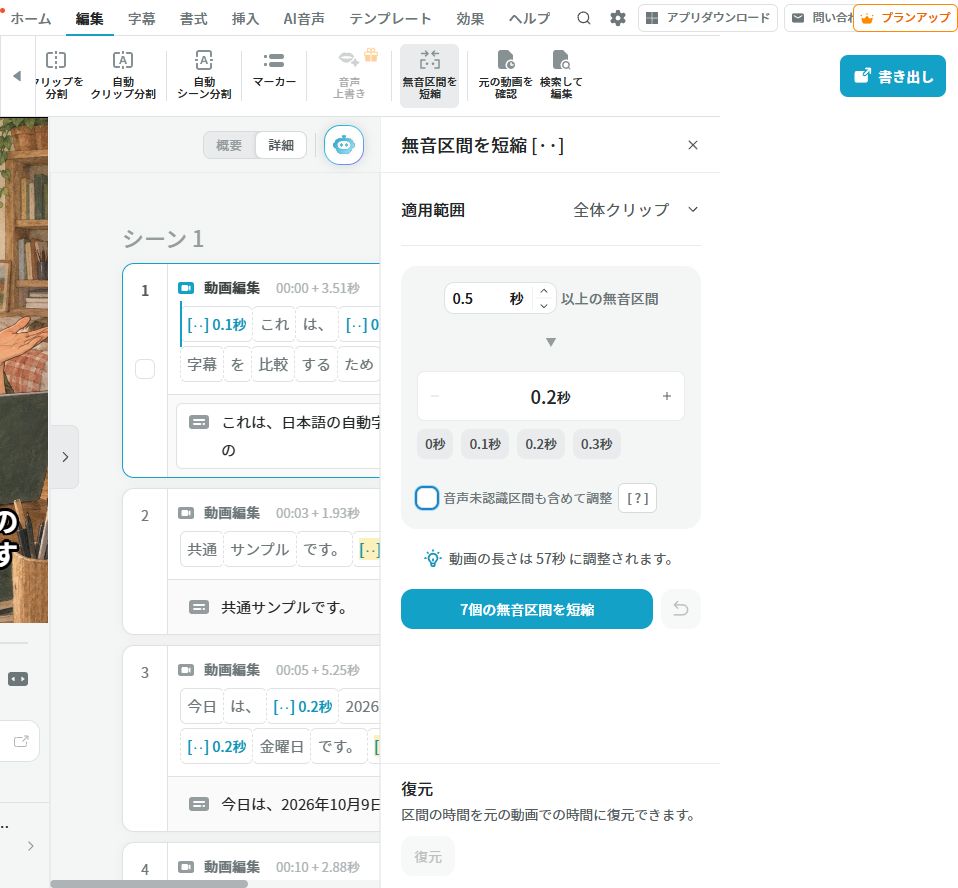
この画面では、調整後の長さが57秒と表示されます。元のUI表示は60秒なので、表示上は約3秒短くなる見込みです。UIの秒数は丸め表示のため、厳密な短縮量としては扱いません。
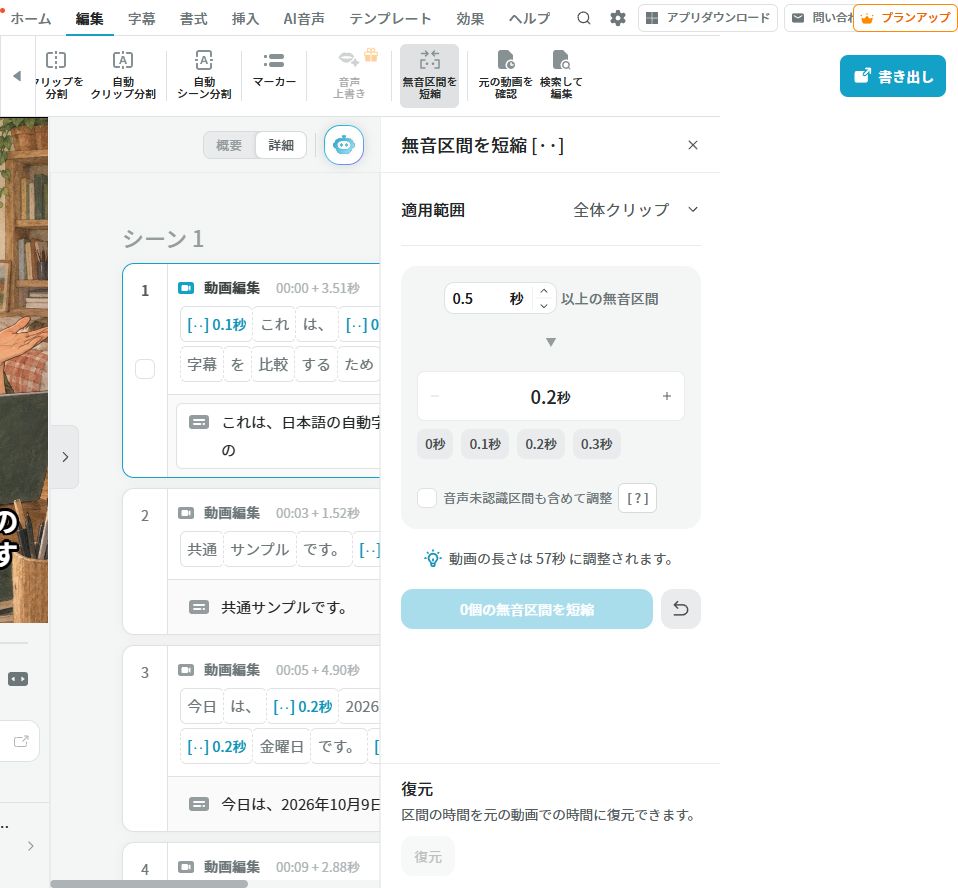
無音を短くすれば、いつでも見やすくなるわけではありません。説明の区切りや、数字を読む前後の間まで詰めると聞き取りにくくなる場合があります。適用後は冒頭、数字の前後、文末を再生して確認します。
短縮したコピーを保存する
無音短縮を適用したあと、コピー側で保存操作を行いました。画面上では全体が57秒になり、字幕とクリップが残っていることを確認しています。
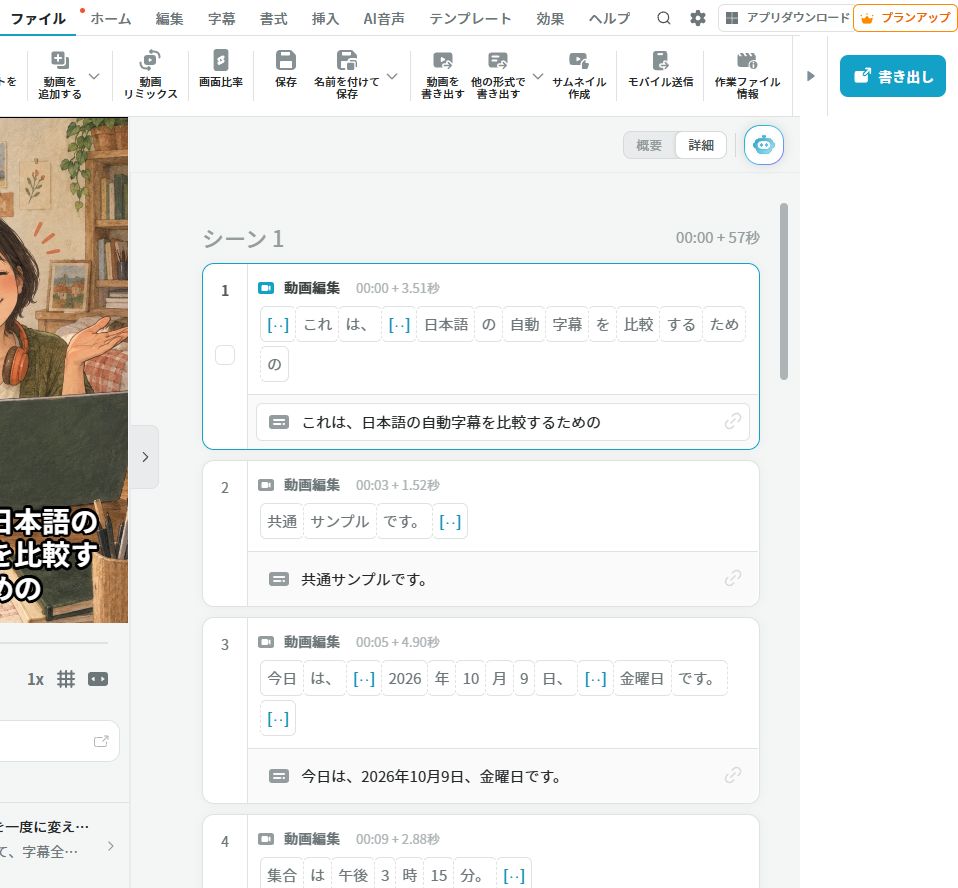
プロジェクトの保存は、字幕入り動画の書き出し完了を意味しません。MP4へ書き出す場合は、保存先でファイルを取得し、最初から最後まで再生して、字幕、音声、短縮した間を確認します。
確認できたことと、まだ確認していないこと
| 項目 | 状態 | 根拠 |
|---|---|---|
| 日本語の自動字幕 | 確認済み | 15区間の修正前SRTを保存 |
| 重要語句 | 一部差分あり | 数字・否定・名称は保持。「使うツールは、」は欠落 |
| プロジェクト復元 | 確認済み | 2026年10月11日に同じ60秒プロジェクトを開き、字幕を画面で確認 |
| 無音区間の短縮 | 画面上で確認済み | 7個から0個、60秒表示から57秒表示へ変化 |
| 短縮後のプロジェクト保存 | 操作済み | コピー側で保存操作を実施 |
| 字幕入りMP4 | 未確認 | 書き出しは試したが、ファイル取得と全体デコードが未完了 |
| 短縮後の音声品質 | 未確認 | 取得したMP4の全体再生が未完了 |
このページで確認したのは、SRT保存、字幕の内容、プロジェクト復元、無音短縮の画面変化、コピーの保存操作までです。MP4が手元に保存されたことや、無音短縮後の動画が最後まで正常に再生できることは確認済みとして扱いません。
検証条件と公式情報
2026年10月9日に60.01秒の同一入力から修正前SRTを保存し、2026年10月11日にPC版Chromeで同じプロジェクトを復元。コピーを作って無音短縮と保存操作を確認しました。画面、利用枠、機能名は変わることがあります。
この確認用サイトにはアフィリエイトリンクを設定していません。