この記事の目次を開く
SRTが欲しいなら、字幕入りMP4とは別に保存する
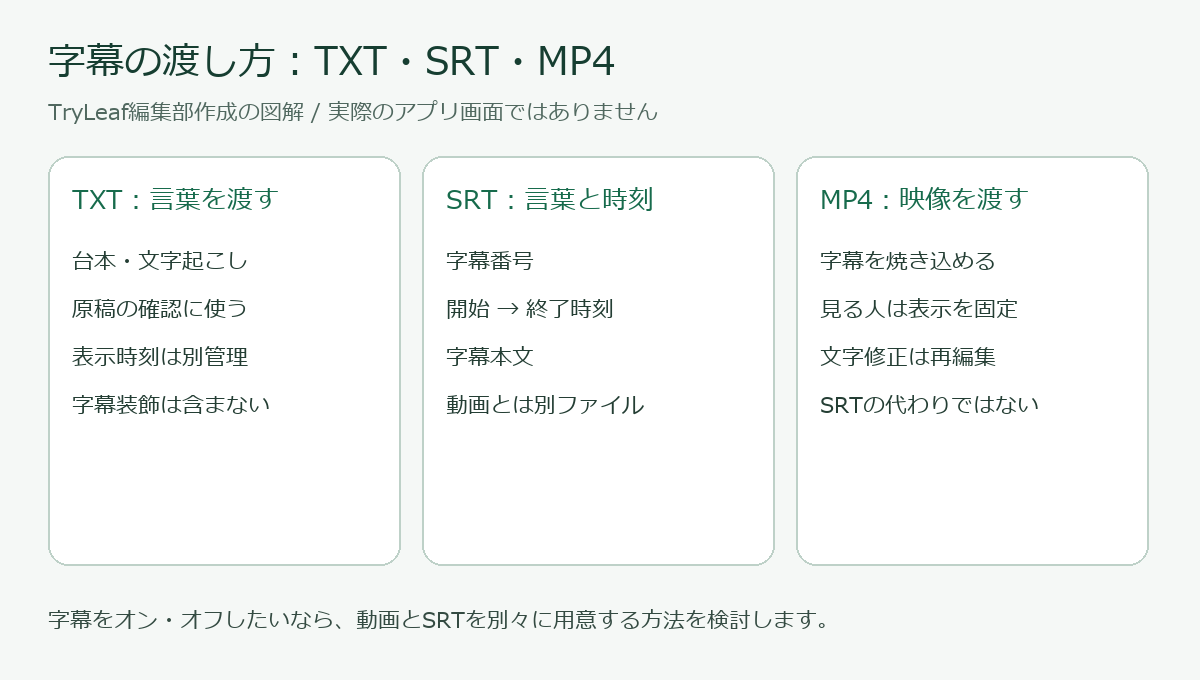
SRTは字幕の文字と表示時刻を持つテキストファイルです。映像やナレーションは含みません。動画へ字幕を焼き込んだMP4とは用途が違います。YouTubeの字幕として追加したいならSRT、投稿する完成映像が欲しいならMP4、原稿の確認だけならTXTを選びます。
Vrew公式は、字幕確認・修正後にエクスポート形式でSRTを選んで保存する手順を案内しています。TXT保存や、外部編集後のSRT再読み込みも紹介されています。公式:SRTエクスポート
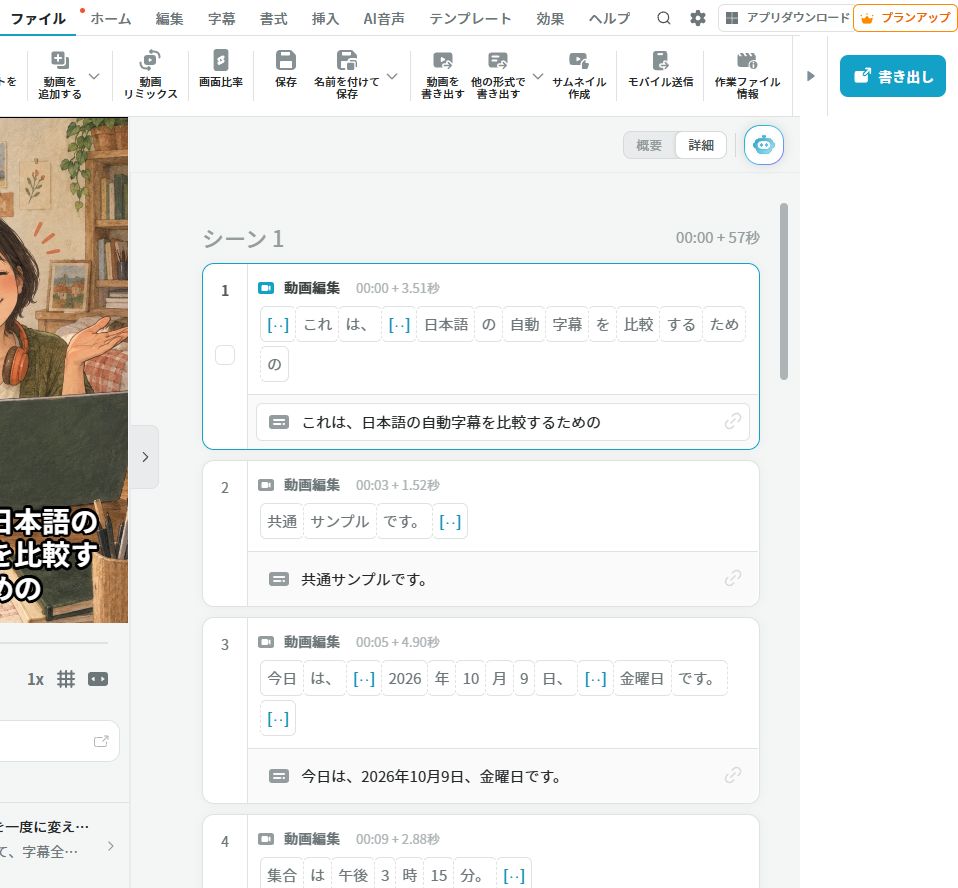
既存の実例:60秒動画から生SRTを保存できた
TryLeafの既存検証では、2026年10月9日に60.01秒の日本語動画から修正前のSRTを保存しました。字幕は15区間で、日付・時刻・金額・否定表現は残りましたが、「使うツールは、」という一部の語句が欠落していました。文字起こしが完了しても、原稿との照合が必要な例です。
既存検証の修正前SRTを保存 / 60秒動画の実証記事を読む
2026年10月11日には同じプロジェクトを復元して画面を確認しました。無音短縮の画面は60秒から57秒へ変わりましたが、短縮後のMP4取得と全体再生は未確認です。この生SRTを、短縮後動画の時刻に合う完成字幕としてそのまま使わないでください。今回の記事で新たなVrew書き出しは行っていません。
SRTの一つの区間は、番号・時刻・本文・空行
教材の最初の区間は次のように書きます。時刻は「時:分:秒,ミリ秒」で、開始と終了の間には矢印を置きます。各区間の間に空行を入れると、字幕のまとまりを読み分けられます。
1
00:00:00,000 --> 00:00:05,000
10月14日、販売を開始します。
二つ目は5秒から10秒、三つ目は10秒から15秒です。字幕本文を二行にするなら本文中へ改行します。番号の順序、開始が終了より前であること、意図しない重なりがないことを確認します。拡張子だけを.srtへ変えても、必要な構造がなければ字幕として取り込めません。
本記事の教材は編集部が作った15秒の架空告知です。実際に録音した音声やVrewの認識結果ではありません。構造と修正の練習用として、動画に合わせる前の状態を示しています。
15秒の修正例:数字と否定を先に確認する
教材には意図的に「150円」「予約は必要」という誤りを入れた版と、原稿どおり「1,500円」「予約は不要」にした版を用意しました。金額の桁と否定の一字は、内容を大きく変えるため、装飾や改行より先に確認します。
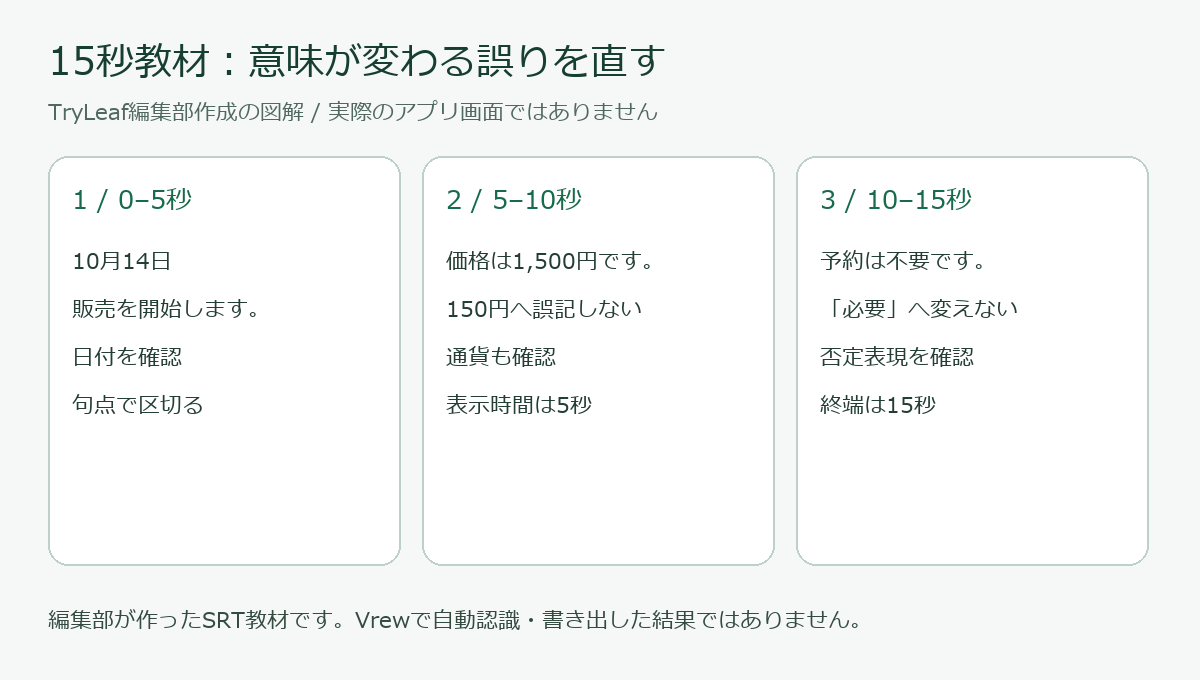
誤り版から修正版へ変えたのは本文です。時刻は同じにして、文字の修正とタイミング調整を分けています。自分の動画では、実際の発話を聞いてから表示時刻も合わせてください。教材の5秒という区間をそのまま別動画へ使うと、内容が合っていても同期はずれます。
Vrewで保存する順番:認識後、修正してSRTを選ぶ
公式の手順は、動画の読み込み、自動生成された字幕の確認と修正、エクスポートでSRTを選択して保存、という順番です。現在の画面のメニュー名や配置はアプリの版で変わるため、形式欄で字幕ファイル・SRTを探します。これは公式手順の説明で、新しい実操作の記録ではありません。公式のSRT保存手順
複数の言語を作るなら、元の日本語を確認してから翻訳字幕を点検します。原文の価格や日付の誤りを先に直しておくと、誤りを翻訳版へ広げずに済みます。言語別のファイル名にして、どれが確認済みかを分かるように保存します。
保存したらテキストエディターで開き、番号、時刻、本文があるか確認します。ファイルが存在することと、字幕が映像へ正しく合うことは別なので、最終的には使用するプレーヤーや投稿先でも点検します。
カットや無音短縮をしたら、時刻も作り直す
SRTの時刻は、その字幕が対応する動画の時間軸を前提にしています。冒頭を2秒切ったり、途中の無音を縮めたりすると、元のSRTの表示が遅れることがあります。全文の文字が正しくても、編集前の時刻なら完成動画には合いません。
編集を終えた版からSRTを書き出すか、完成動画に合わせて区間を修正します。冒頭・途中・終端で確認し、途中だけずれる場合は、その前で削った区間を調べます。一律の時刻移動で直る場合と、複数区間を個別に直す場合を分けて考えると原因を見つけやすくなります。
細かなずれだけでなく、表示時間が短すぎて読めない区間、次の話題まで残る区間も確認します。一行の文字量を減らすと読める場合もありますが、固有名詞や否定を省いて意味を変えないようにしてください。
納品例:MP4と日本語SRT、必要なら原稿TXT
顧客のYouTube用商品紹介なら、完成映像、対応する日本語SRT、必要に応じた照合用原稿TXTを渡します。動画とSRTのファイル名に同じ版番号を付けると、どの映像へ対応する字幕か分かります。字幕を焼き込む版と、字幕なしでCCを使う版も必要に応じて区別します。
表は左右にスクロールできます。
| 形式 | 渡す目的 | 注意 |
|---|---|---|
| MP4 | 映像と音声を再生する | 焼込字幕は視聴者が消せない |
| SRT | 字幕を追加・編集する | 動画の版と時刻を合わせる |
| TXT | 言葉や内容を確認する | SRTの代わりにはならない |
SRTでは、編集ソフト上の字体、色、細かな位置が同じように再現されるとは限りません。字幕の見た目を固定したい動画は焼込版で確認し、オン・オフや言語切替が必要な動画は字幕ファイルを別に用意します。
最後の確認は、取り込み先で行う
SRTはUTF-8のテキストとして保存し、文字化けがないか確認します。動画の版、言語、番号、開始・終了、本文の重要語を点検したあと、対象動画へ取り込んで再生します。音声と字幕が合うこと、最終字幕が終端を越えないことを確認してください。
字幕焼込済みの動画へ同じ字幕をCCとして表示すると、二重に見える場合があります。焼込版か字幕なし版かを確認してから登録します。投稿先での表示が確認できない状態なら、アップロードだけを字幕検証の完了とせず、表示確認を残件にします。
教材は構造検証を行っていますが、Vrewへの再読み込みや投稿先での表示試験は未実施です。既存の生SRTは実際の書き出し結果、自作の15秒ファイルは練習例として使い分けてください。
確認条件と出典
公式手順は2026-10-14確認。既存2026-10-09生SRTと10-11プロジェクト確認を再利用。新規SRTは編集部作成15秒教材でVrew書き出し結果ではない。新規UI操作・MP4書き出し・投稿試験なし。図2点は自作。 既存after-save.jpg(958x888)を2026-10-11撮影由来の説明付きで追加。画像を目視し、個人プロフィールやアカウント識別情報がないことを確認。