この記事の目次を開く
GammaからPPTXを保存し、渡す前に開いて確かめる
Gammaの資料は、共有メニューの「エクスポート」からPowerPoint形式で保存できます。会議のあとで同僚が文章や数値を直す資料なら、PPTXが候補になります。ただし、ダウンロードできたことと、受け取る人のPowerPointで読みやすく表示されることは別の確認です。出力のあとに、枚数、文字、数字、表、画像、注意書きを順番に見ましょう。
今回は、架空のEC商品「Sample01」の広告計画を扱うGamma資料を、無料ワークスペースから実際に書き出しました。全6枚、ファイルは約2.15MBです。以下の見本はGammaから取得したPPTXそのもので、編集部がPowerPoint用に組み直した教材ではありません。実在する売上や広告の成果を示す資料でもありません。
検証日:2026年10月13日。PPTXを解析ソフトで読み込み、6枚のスライドとテキストを確認しました。この環境ではネイティブPowerPointで開いた表示・編集・発表は未確認です。見本を実際に使う前に、ご自身のPowerPointで確認してください。
書き出す前:発表表示でタイトルと数字を見る
最初にGammaで「プレゼンテーション」を開きます。編集画面で収まっていても、発表時に一度で読めるとは限りません。タイトルの改行が自然か、本文が小さすぎないか、画像が説明に役立っているかを確認します。公式ヘルプも、出力の見た目を確認する基準として発表表示を案内しています。
今回の表紙では、細長いブラウザー表示のため「プラン」の最後が次の行に回っています。これだけでPPTXの不具合と断定はできません。ブラウザーの表示幅とPPTXのスライド比率は違うためです。保存した見本のスライド寸法はほぼ16:9でした。発表する画面に近い比率で、最終ファイルを確認する必要があります。
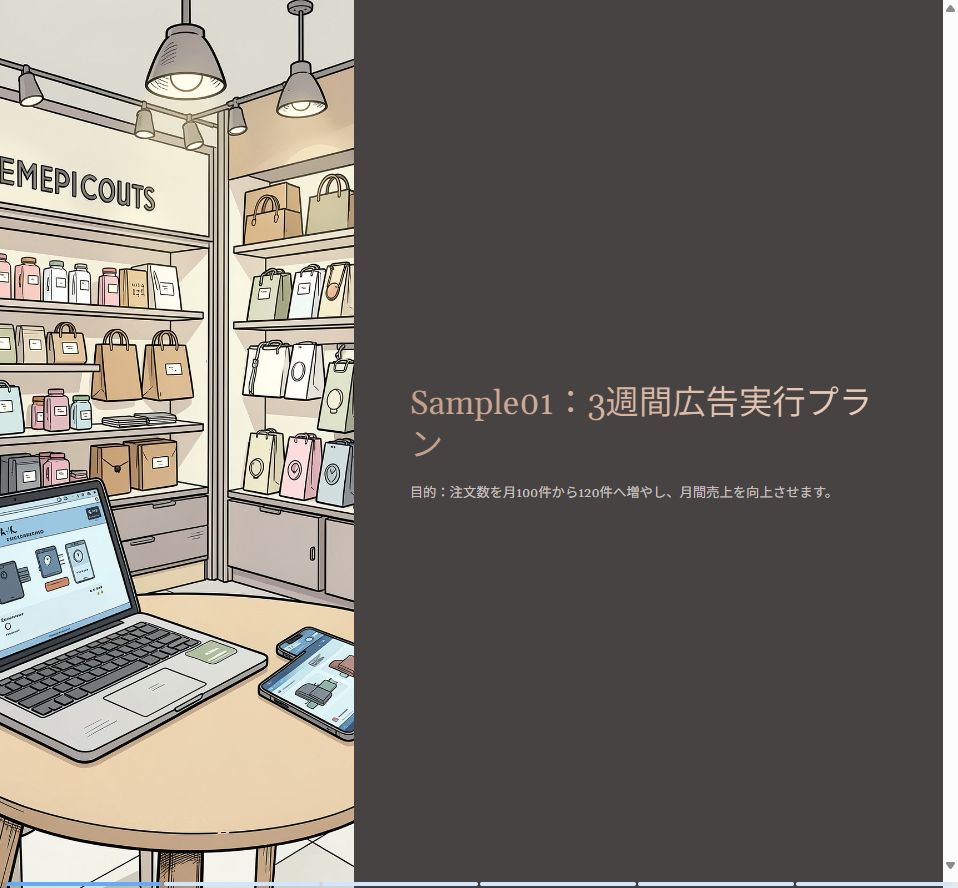
表紙に商品名があり、本文には「月100件から120件へ」とあります。数字のように後から修正すると影響が広がる項目は、書き出す前に正しい値を一度まとめておくと、出力後の照合が速くなります。完成したように見える資料でも、元の企画メモや集計表と照らしてください。
操作手順:共有→エクスポート→すべてのスライド
- Gammaで対象の資料を開き、上部の「共有」を押す。
- 共有画面で「エクスポート」を選ぶ。
- 対象が「すべてのスライド」になっていることを確認する。
- 画質を選び、「PowerPointにエクスポート」を押す。
- 保存先にPPTXがあることを確認し、ファイルを開く。
全体を渡したいときは、形式を選ぶより先に対象範囲を確認してください。1枚だけの出力もできるため、保存できたファイルの枚数が少ない場合は、すべてのスライドを対象にしていたかを見直します。今回の画面では「標準(デフォルト)」が選ばれており、この設定で6枚を出力しました。
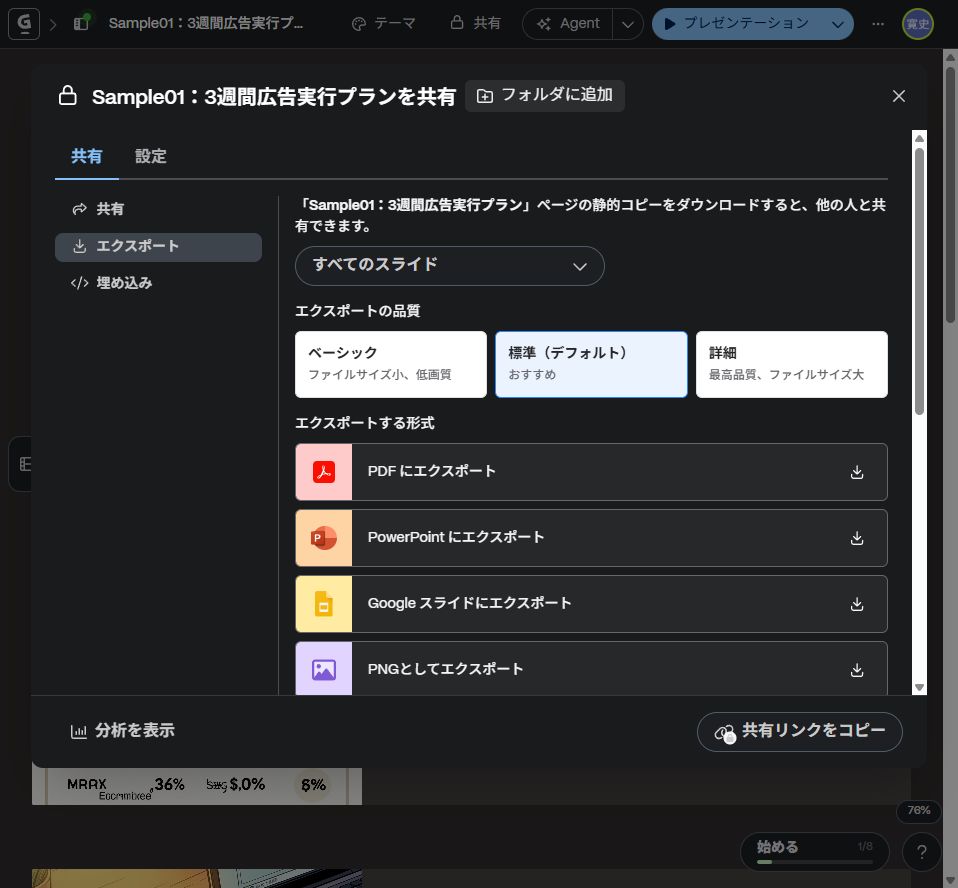
書き出し中に無料プランの案内が出ても、すぐに有料化する必要はありません。案内を閉じたあと、出力完了の表示と保存ファイルを確認します。今回も無料ワークスペースでPPTXの実体を取得できました。「エクスポート済み」という画面の表示だけで終わらず、受け取ったファイルを開いて確認するところまでを一つの作業にしましょう。
文字と数値:6枚の本文を実際のPPTXで照合した
見本を解析ソフトで開くと、スライドの本文は画像1枚にまとめられておらず、テキストとして取得できました。商品名Sample01、100件、120件、2,000円、30,000円、3週間という主要項目が残っています。数式の結果も「240,000円/月」でした。ただし、構造として文字を読めることは、PowerPointで全ての文章がはみ出さず表示される保証にはなりません。
表は左右にスクロールできます。
| スライド | Gammaで見る内容 | 取得したPPTXの本文 |
|---|---|---|
| 1 表紙 | Sample01、月100件→120件 | 商品名と目的文を確認 |
| 2 現状と目標 | 100件、2,000円、120件、30,000円 | 4項目の数値と単位を確認 |
| 3 売上換算 | 120件×2,000円=240,000円/月 | 式・結果・架空データの注意を確認 |
| 4 実施計画 | 1万円/8千円/1万2千円 | 3週間の順序と各予算を確認 |
| 5 予算内訳 | 3週間、合計3万円 | 合計と内訳を確認 |
| 6 注意点 | 120件、予算3万円以内、架空データ | 判定条件と注意書きを確認 |
PowerPointでは、まず見出しを順番に追い、そのあと数字だけを一巡すると見落としを減らせます。「120」と「120件/月」、「30,000円」と「30,000円以内」は意味が違います。数値だけでなく、期間・単位・条件語までを一緒に見てください。注意書きが小さくても、編集の途中で消してよいとは限りません。
レイアウトと画像:グラフらしい絵を根拠にしない
2枚目のGamma画面は、右側の数値ブロックに現状、単価、目標、予算を並べた構成です。左側には上昇グラフのような生成画像がありますが、そこに描かれた英字や割合は、右側の計画値と対応していません。図の雰囲気だけで「売上が伸びる根拠」として見せないことが大切です。
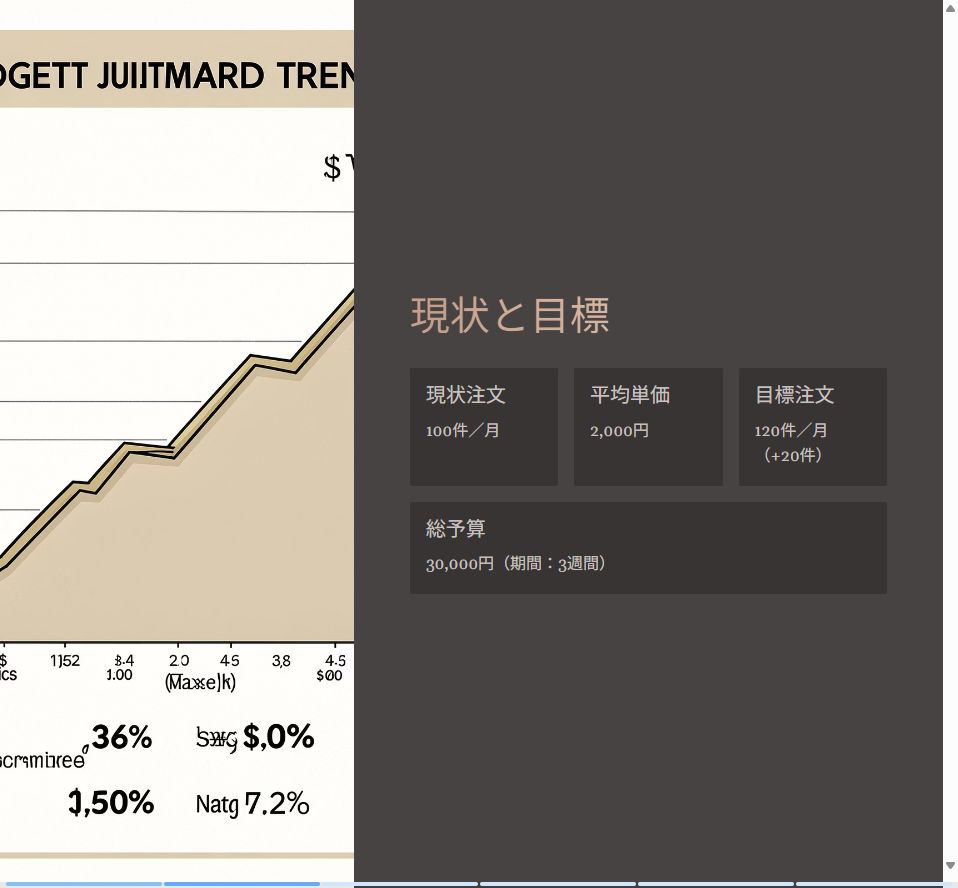
この画像は、PPTX出力が壊したと確認されたものではありません。Gammaの発表表示の時点で見える内容です。原因を切り分けるときも、元からある問題と、書き出したあとに発生した差を区別します。出力後は、同じスライドを横に並べ、タイトル、数値ブロック、画像、注意書きの位置を順に比べましょう。
社内の意思決定に使うなら、この種の装飾は実際の集計値を使った図へ置き換えるか、説明と関係が薄い場合は削る判断ができます。画像の上に数字を重ねて直すより、元データから図を作るほうが、次回の更新でも確認しやすくなります。写真やイラストも、必要以上に大きくして本文が窮屈になっていないかを見ます。
表とフォント:設定を確認し、見た目と編集性を分ける
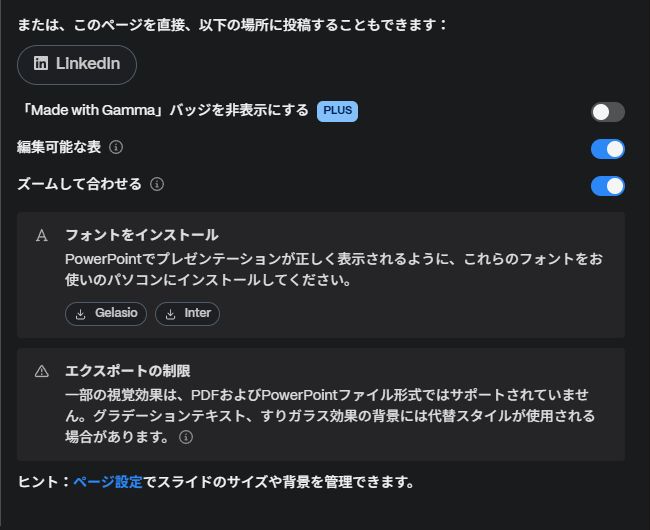
今回の出力画面では「編集可能な表」がオンでした。表がある資料で後からセルを直す予定なら、この項目を確認します。公式ヘルプでは、編集できる表として出力する機能が案内されています。一方、今回の6枚の見本には通常の表オブジェクトがなく、PPTX内にも表構造はありませんでした。右側の数値ブロックは表のセルではないため、この見本を表編集の実証としては扱っていません。
見た目を比べるときは、表の角、セル内の余白、罫線、長い文字の折り返しを見ます。角が丸い表を編集可能な形式にすると、PowerPoint側では角の見た目が変わることがあります。表が編集できることを優先するか、デザインの一致を優先するかを、資料の用途から決めましょう。
取得したPPTXにはフォントデータが2件入っていました。フォントの内包を確認できても、受け取るアプリが同じ表示にするとは限りません。PowerPoint以外に読み込む場合も、改行と文字幅を確認してください。文字が違って見えたら、いきなり全体の文字サイズを下げず、使用フォントと開いたアプリを先に確認すると修正箇所を絞れます。
無料プランのバッジと、配布する形式を決める
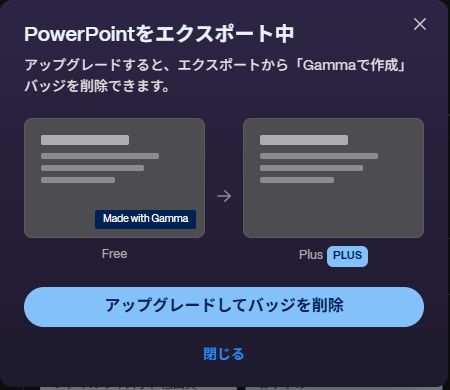
書き出し操作では、「Made with Gamma」のバッジを削除する有料プランの案内が表示されました。バッジの有無は、納品先のルールに照らして確認する項目です。無料の見本として自分で試す場合と、会社の正式な提案書として提出する場合では、必要な仕上げが違います。
共同編集が必要な相手にはPPTX、見た目を固定して読む相手にはPDFという使い分けができます。複数形式を渡すなら、同じ版の資料から出力し、本文が一致することを見ます。PPTXで数値を修正したあと、古いPDFを添付すると、形式によって違う数字が届いてしまいます。
ファイル名には案件名と版を入れると扱いやすくなります。たとえば「Sample01_広告計画_20261013_v1.pptx」のように、再出力した版を区別します。Gamma上の資料リンクを送るか、静的なファイルを送るかも決めておきましょう。書き出すために、元資料の公開範囲を広げる必要はありません。
提出前のチェックと、崩れたときの直し方
- スライドが全6枚あり、見出しの順番が合っている。
- 商品名、数値、単位、期間、注意書きが残っている。
- 発表表示で文字が読め、端からはみ出していない。
- 表を使う資料では、セル内の編集と長文の折り返しを試した。
- 画像の文字や数字が本文と矛盾していない。
- 配布先が使うアプリで、保存・再度開く・発表表示を試した。
崩れが見つかったら、まず1枚だけで原因を切り分けます。長いタイトルなら言葉を短くする、情報が多いなら2枚に分ける、フォント由来ならフォントをそろえる、装飾が原因なら単純な色や形にする、といった修正を選びます。文字を一律に縮めると、収まっても読めない資料になりがちです。
修正後は同じ範囲を再出力し、問題のあった1枚を先に確認します。そのあと全体の数字と注意書きを見て、修正が別の箇所へ影響していないかを確認します。このページの見本は保存と本文構造までの検証例です。受け取る人のPowerPointでの表示確認を、提出前の最後の工程にしてください。
確認条件と出典
2026年10月13日、既存の架空Sample01 Gamma資料からPPTXを実取得。6スライド・本文・2件のフォント内包を解析ソフトで確認。通常表なし。Gamma発表表示の実画面を確認。ネイティブPowerPointによる描画・編集・発表は未確認。