この記事の目次を開く
PDF1枚から、説明に使える6枚の資料へ
企画メモを会議用のスライドにしたいとき、Gammaで構成のたたき台を作れます。このガイドでは、架空のEC企画書を取り込み、数字・図・言い回しを整えるところまでを扱います。元PDFと照らし合わせながら進めてください。
注文数・予算・3週間の施策をまとめたメモ。
本文の主要数値は保持。図と追加説明に修正点がありました。
編集部が元PDFから別途作成。編集できる見本で直し方を確認できます。
修正版の見本は、Gammaの出力ファイルではありません。Gammaで生成した実画面と、元資料に忠実に整えた教材を区別して掲載しています。すべて架空の検証用数値です。
先に、完成形の見本を見る
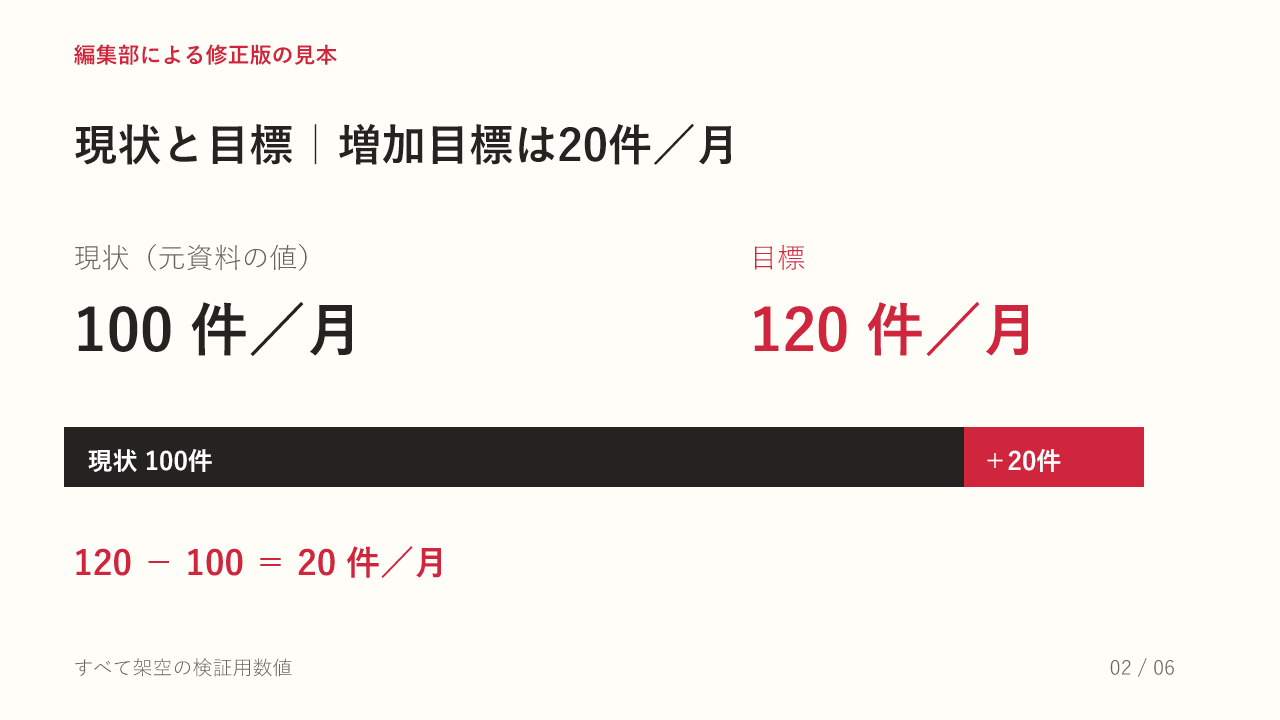
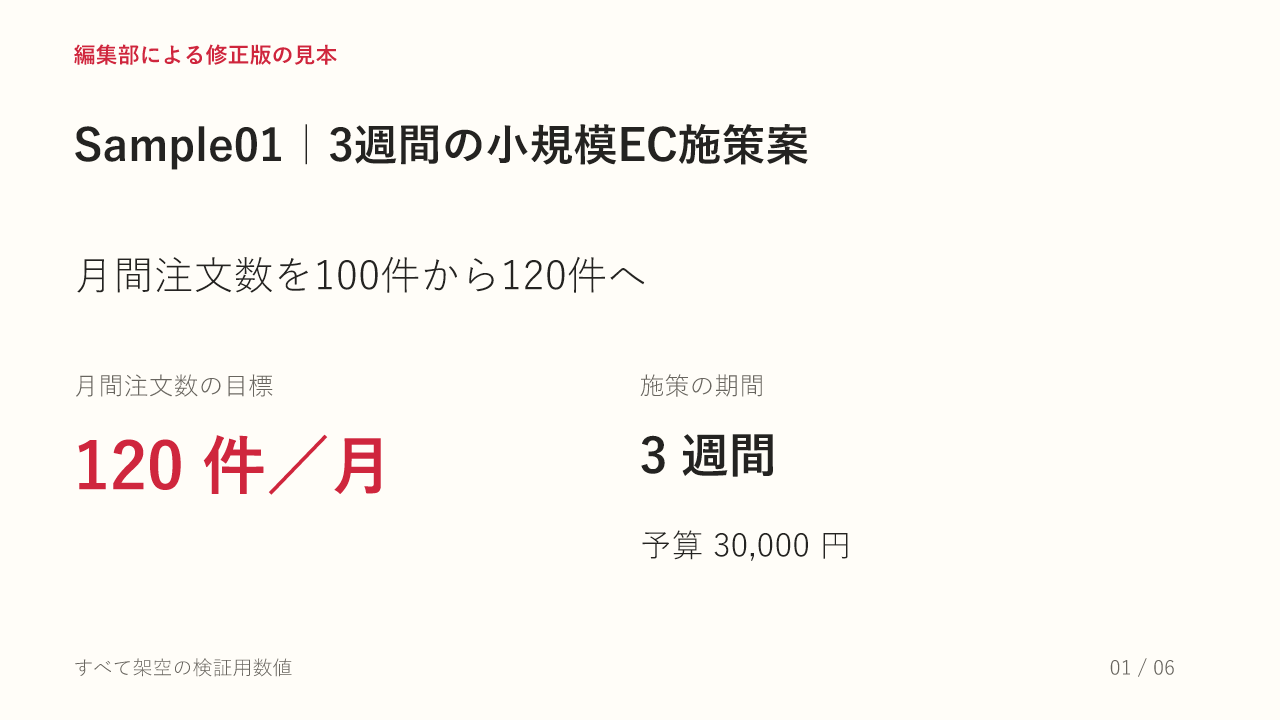
仕上げの目標は、「現在100件/月」と「目標120件/月」が一目で分かり、元資料にない実績を足していない資料です。装飾を増やすより、各スライドで伝える内容を1つに絞ります。
6枚すべての構成を見る
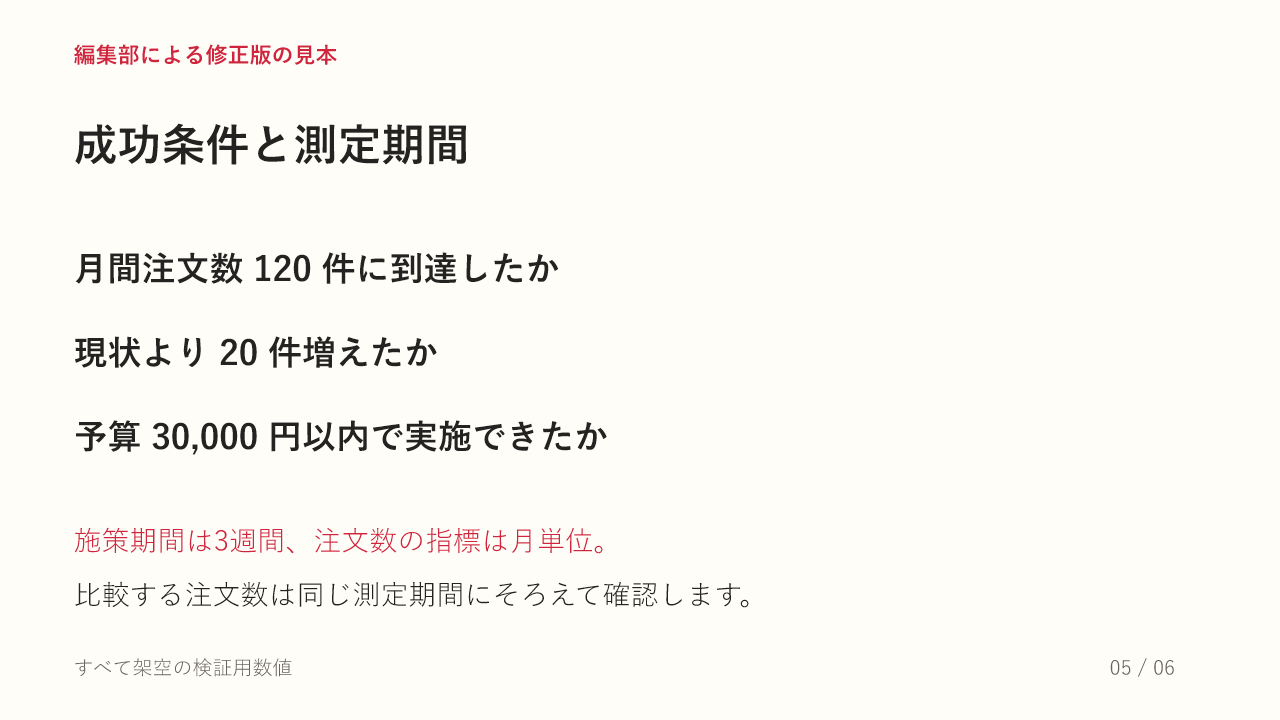
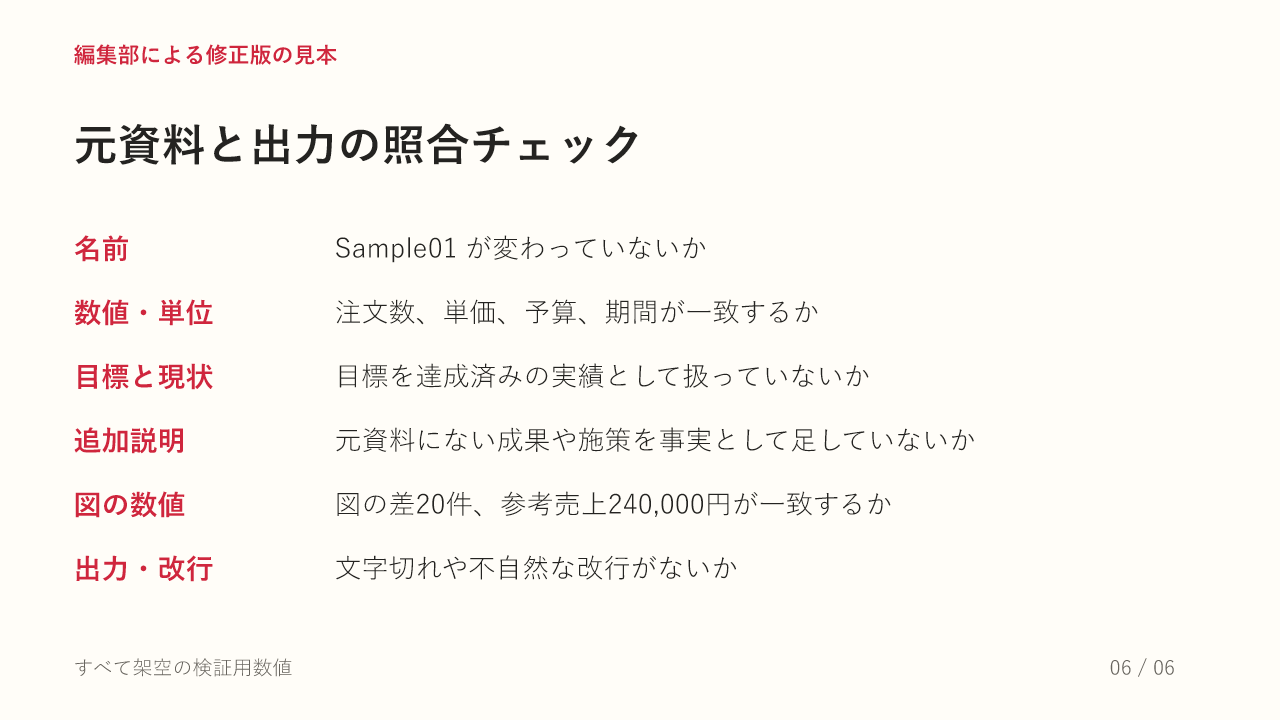
1.PDFと「変えてはいけない情報」を用意する
まずは下の練習用PDFを使うと、生成結果をこの記事と比較できます。自分の資料で進める場合は、社外サービスへアップロードしてよいファイルを用意してください。
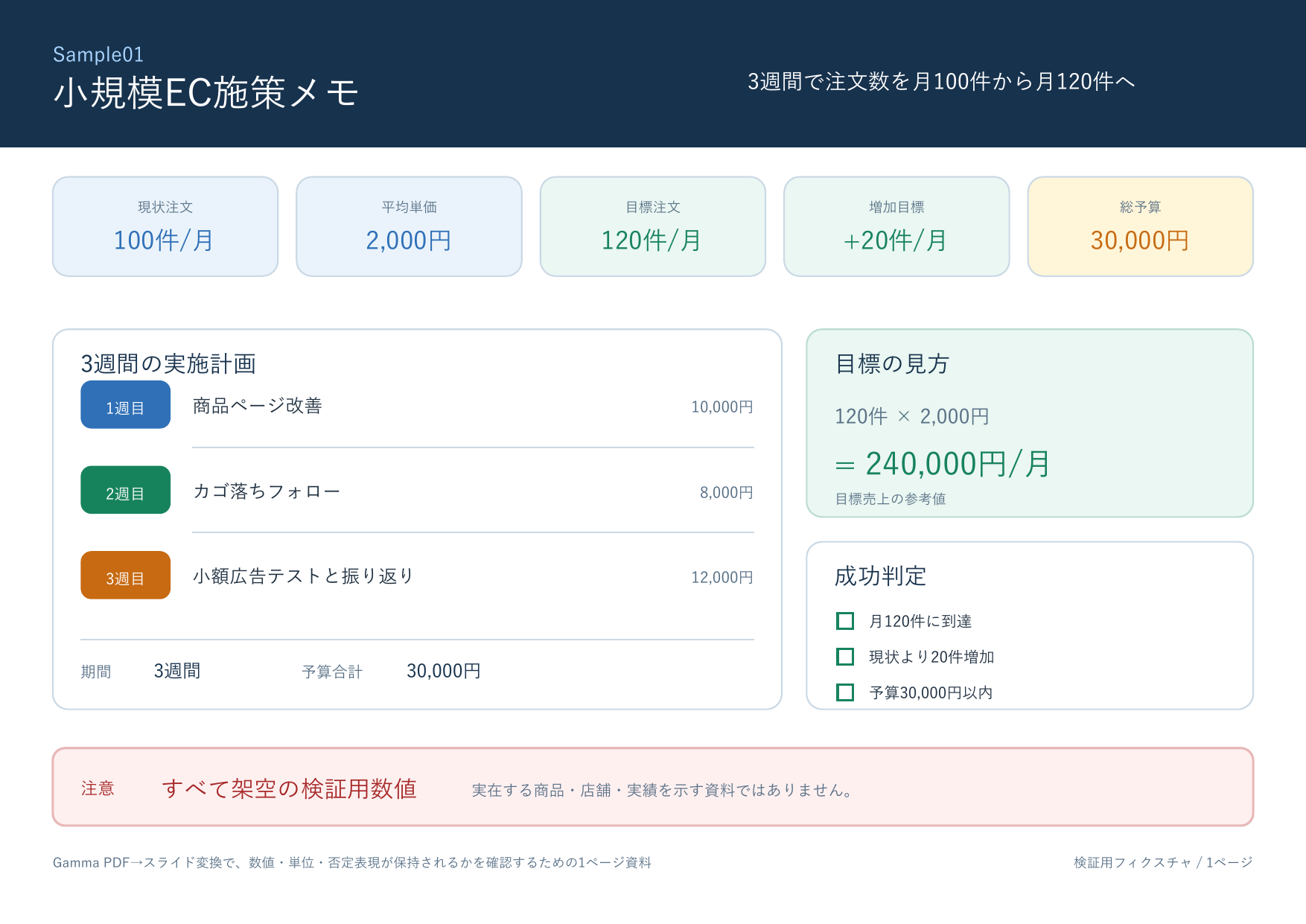
| 項目 | 元の内容 | 見るポイント |
|---|---|---|
| 商品名 | Sample01 | 表紙や抽出本文から抜けていないか |
| 注文数 | 現在100件/月 → 目標120件/月 | 現在と目標を入れ替えない |
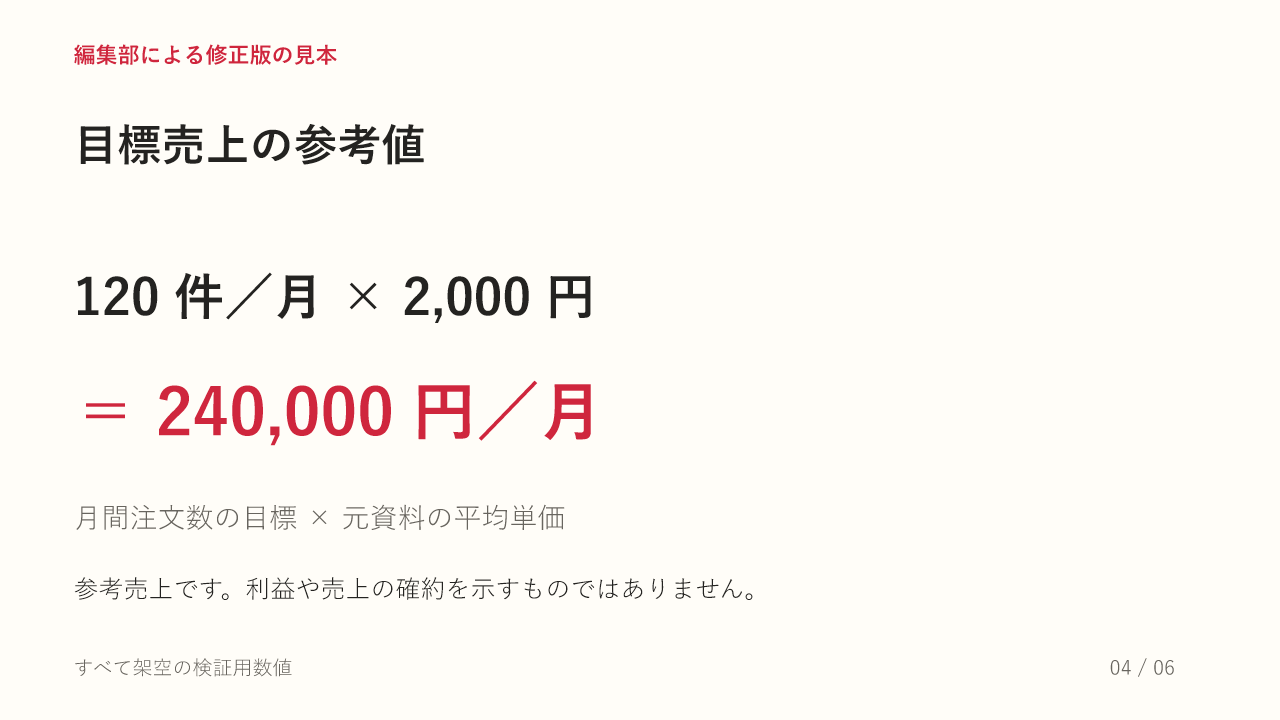
| 平均単価 | 2,000円 | 売上や予算と取り違えない |
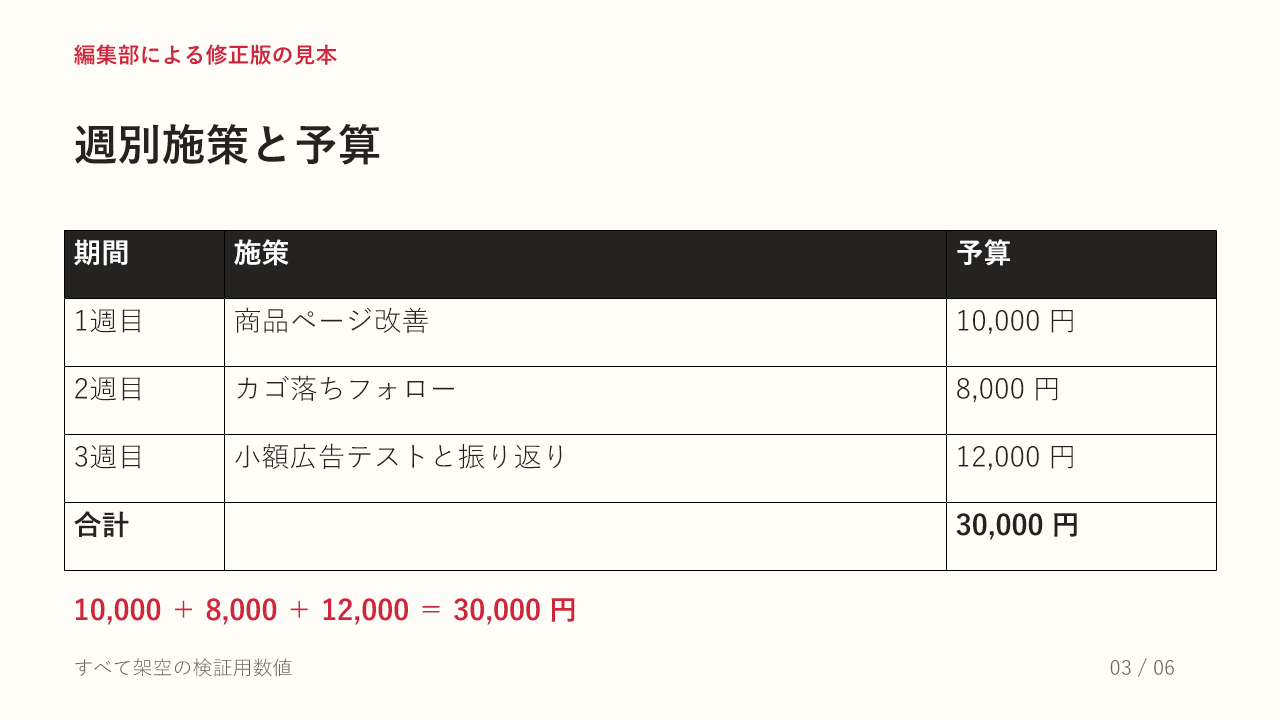
| 期間と予算 | 3週間・30,000円 | 3か月や月額予算に変えない |
| 週別予算 | 10,000円・8,000円・12,000円 | 合計30,000円 |
| 参考売上 | 240,000円/月 | 目標120件×単価2,000円。利益ではない |
| 前提 | すべて架空の検証用数値 | 要約されても残す |
2.作りたい資料に合う取り込み方を選ぶ
PDFの内容を新しい6枚に組み直すのか、元のページ構成をなるべく保つのかで、入口を選びます。今回の実測は「従来のジェネレーター」での再構成です。
内容から、新しいスライドを作る
新しいホーム画面では、入力欄の「+」→「Upload files and photos」からPDFを添付し、次の指示文を加えます。これは公式が案内する現在の手順です。
PDFの見た目をなるべく保つ
ホーム画面の「Import」→「Add a file」でPDFを選び、取り込みを進めます。こちらは元の構造を保つ用途です。両方を同じ変換方法だと思って進めると、完成イメージがずれます。
画面名は表示言語で異なります。入口と2つの方式は、Gamma公式の取り込み手順に基づきます。
実測した「従来のジェネレーター」で進める場合
- 「Use classic generator」に切り替える。
ファイルを取り込み、用途をプレゼンテーションにします。
- 抽出本文で、商品名と数字を探す。
検証ではSample01が抽出本文から抜けたため、生成前の補足に入れました。PDFが添付されたことだけで先へ進まないでください。
- 6枚・日本語を指定し、内容の扱いを選ぶ。
「Generate」は説明を補う、「Condense」は要約、「Preserve」は原文保持の選択肢です。原文を優先する場合はPreserveを選びます。今回の試作でどの選択肢が有効だったかは記録がないため、追加文が出た原因を特定の設定に断定していません。
- 補足の指示を入れて生成する。
生成前の設定画像は未保存です。この記事のスクリーンショットは、生成後と出力画面の実物です。
3.枚数・読者・残す情報を指示する
次の文の「商品名」「枚数」「保持する値」を自分の資料に合わせて変更してください。図に入り込む余分な数字を防ぐため、本文だけでなく、図表と画像にも条件を付けます。
添付PDFをもとに、小規模ECの運営担当者向けの
日本語プレゼンテーションを6枚で作成してください。

商品名はSample01です。
商品名、数字、単位、期間、週ごとの予算を保持してください。
現在の注文数100件/月と、目標120件/月を区別してください。
目標を達成済みの実績や、保証された成果として書かないでください。
「すべて架空の検証用数値」という注意書きを残してください。

元資料にない施策・成果・統計を追加しないでください。
グラフには元資料で指定した数値だけを使ってください。
文字や数字が入った装飾画像は使わないでください。
1枚に1つの主題を置いてください。
この指示文は、実測で見つかった問題を踏まえた改善例です。この全文で再生成した結果は未検証で、指示だけで誤りを防げる保証はありません。生成後は次の3点を確認します。
4.生成後に直す3つのポイント
① グラフ風の画像を、正しい数値の図に置き換える
Gammaの生成画面では、本文に100件・120件が残っていても、左側のイラストに元資料にない「36%」「8%」が入っていました。図を見ただけで誤った実績を伝えてしまうため、このまま資料に使うのは避けます。
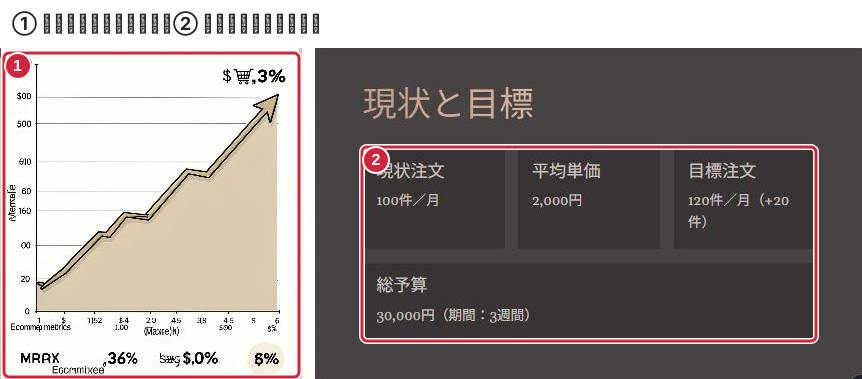
編集時は問題の画像を削除し、数値を入力した図表や、現在・目標を並べた2つの数値カードに置き換えます。折れ線の推移を描くための時系列データは元資料にないので、右肩上がりの推移を作らないことがポイントです。
② 目標の数字と、目指す状態を具体的に書く
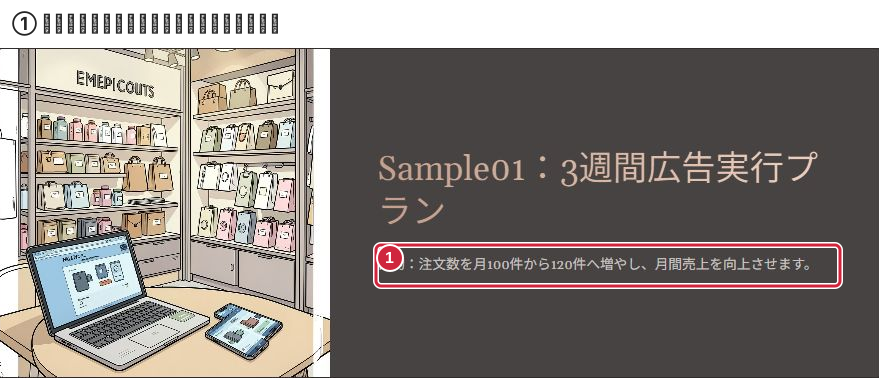
生成直後「月間売上を向上させます」
直す例「月間注文数120件を目指す3週間の施策案」
「売上を向上させます」は方針としても読めますが、元資料の目標値を添えた方が具体的です。「120件を目指す」と書くと、現在の実績と計画を分けて伝えられます。ここは数値の誤りではなく、説明を明確にするための修正です。
③ AIが補った施策を、承認済みの作業と混ぜない
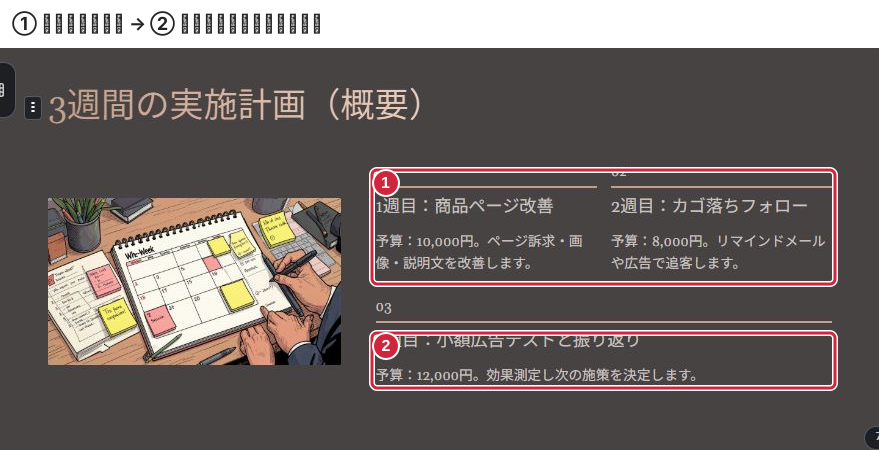
| 元資料の項目 | 生成時に増えた説明 | 元資料にそろえる修正 |
|---|---|---|
| 商品ページ改善 | ページ訴求・画像・説明文を改善 | 元の項目名へ戻す。詳細は別途決める |
| カゴ落ちフォロー | リマインドメールや広告で追客 | 実施方法を断定せず、元の項目名へ戻す |
| 小額広告テストと振り返り | 効果測定し次の施策を決定 | 元資料にない説明部分を削る |
追加説明を提案として採用することもできます。その場合は、元資料の事実と区別して「追加案」と表示し、担当者の確認を取ってから資料へ入れます。
5.PowerPointに出力し、最後の表示を確認する
資料の共有メニューからエクスポートへ進み、対象を「すべてのスライド」にして「PowerPointにエクスポート」を選びます。押す場所は次の実画面で確認できます。
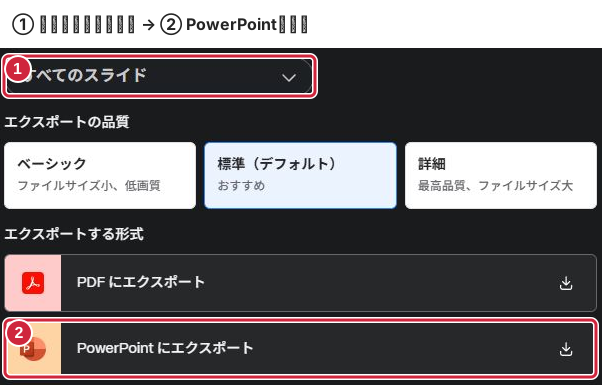
GammaではPPTXのエクスポート完了表示まで確認しましたが、ファイル取得とPowerPointでの表示確認は未完了です。上部の配布PPTXは編集部が作成した教材で、このエクスポート結果ではありません。
自分のPPTXを保存できたら、次の項目を確認します。書き出した形式で読めることまで確かめて、共有・納品へ進みます。
チェック状態はこのページを開いている間だけ保持します。自動で資料の正しさを判定する機能ではありません。
無料で試せる範囲と、有料を検討する基準
公式のFreeプランは、1回のプロンプトで最大10枚、PDF・PPTXの取り込み、PDF・PPTX・PNG・Googleスライドへの出力に対応しています。今回の6枚の試作も無料アカウントで行いました。Gamma公式のプラン比較
まず無料で、自分の資料が読める形になるか確認すると判断しやすくなります。枚数やAIの利用枠、Gammaのブランド表示を外す必要が出た段階で、有料プランの条件を比べてください。ブランド表示の削除は公式ではPlus以上の機能です。
今回のクレジット記録
生成前のアカウント残高は400クレジットでした。生成後の残高は記録していないため、6枚の生成にかかった消費量と、同条件で繰り返せる回数は分かりません。「400枚作れる」などの換算はできません。
つまずきやすいところ
PDFと同じデザインにならない
従来のジェネレーターは文章をもとに再構成します。元の見た目を保ちたい場合は、新しいホーム画面のImportから取り込む方式を確認してください。フォントや図表は取り込み後に比較します。
商品名や見出しが抜ける
抽出本文と生成前の構成で、固有名詞を探します。抜けた名前は補足欄へ戻し、表紙にも残っているか確認してください。本文の数字が合っていても、タイトルの欠落は別に確認が必要です。
文章を勝手に足されたくない
元の文章を保持したいことを明記します。従来の画面ではPreserveが原文保持の選択肢です。今回のような追加文がないか、生成後も元PDFと照合してください。
営業資料や作成代行の納品に使える?
構成づくりの補助として検討できます。金額・対応範囲・納期などを元資料と照合し、相手先の表記ルールに合わせ、最終形式で確認する作業を含めてください。この検証は受注や売上、作業時間の短縮を測定したものではありません。
検証条件と情報の出所
2026年10月12日、PC版Chrome・Gamma Free・従来のジェネレーターで、日本語PDF1ページから6枚を生成しました。本文の数値と注意書き、追加された説明、図中の数値を元PDFと比較しています。Gamma側の修正操作とPPTX現物の検証は未完了です。
記事中の赤枠付き画像は、その生成物とエクスポート画面のスクリーンショットです。白地の6枚の見本は、元資料から編集部が別途作成した教材です。教材の確認範囲:全6枚の画像表示と元PDFの数値を照合し、文字切れがないことを確認。PPTXの構造・編集可能な要素・再読み込みを検査済み。PDFは閲覧用の画像形式。PowerPoint実アプリでの表示は未確認。
公式情報の確認日:2026年10月12日。画面名・プラン・利用枠は変更されることがあります。外部リンクは通常の公式リンクで、アフィリエイトリンクは設定していません。