この記事の目次を開く
Canva Proが必要かは、作る本数より止まった工程で決める
自分の商品画像を並べ、短い告知を作り、説明資料をPDFにする。こうした個人や小規模事業の制作なら、最初に試す候補は無料版です。Proを選ぶ理由になるのは、背景透過、サイズ変更、有料素材、ブランド管理など、実際の制作で繰り返し必要になる機能です。「商用だから必ずPro」「動画だから有料」という分け方では判断できません。
今回は日本語の公式料金画面を確認し、架空の商品画像を無料アカウントで配置しました。短尺動画は保存済みの15秒実演、資料は編集部の6枚スライド見本を使い、入力・工程・成果物の違いを比べます。有料体験や契約は開始していません。Proでの品質改善や作業時間の短縮も実測していないため、効果の約束には使いません。
表は左右にスクロールできます。
| 制作例 | 無料で始める工程 | Proを検討する境界 |
|---|---|---|
| 商品画像1枚 | 手元の画像+商品名を配置 | 背景を毎回切り抜く、複数サイズへ展開 |
| 15秒の告知 | 静止画・声・字幕を編集 | 必要な素材や生成枠が不足 |
| 6枚の説明資料 | 見出しと数値を整理してPDF出力 | ブランド設定や印刷向けの条件が必要 |
料金は月1,180円、年11,800円を日本語画面で確認
2026年10月13日、PC版ChromeでCanva公式の日本語料金表を開き、「個人およびビジネス」の月単位・年単位を切り替えました。個人向けCanvaプロは月間1人あたり1,180円、年間1人あたり11,800円。通貨は日本円の表示です。海外ページの米ドルを円へ換算した数字ではありません。
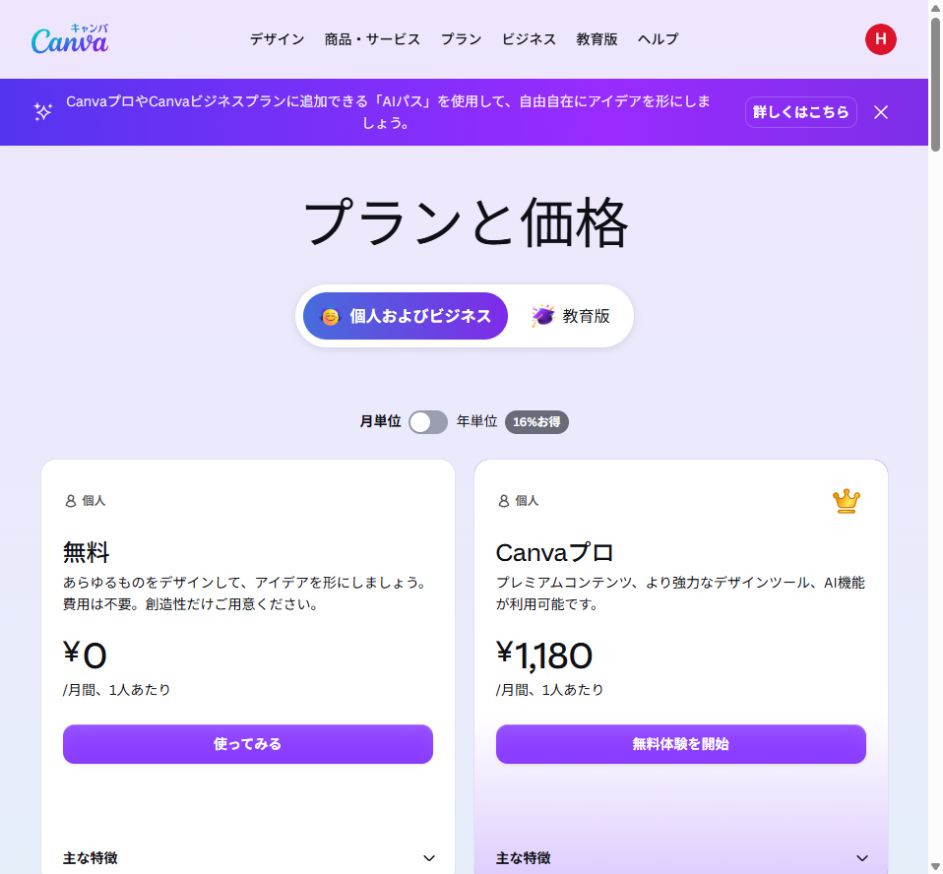
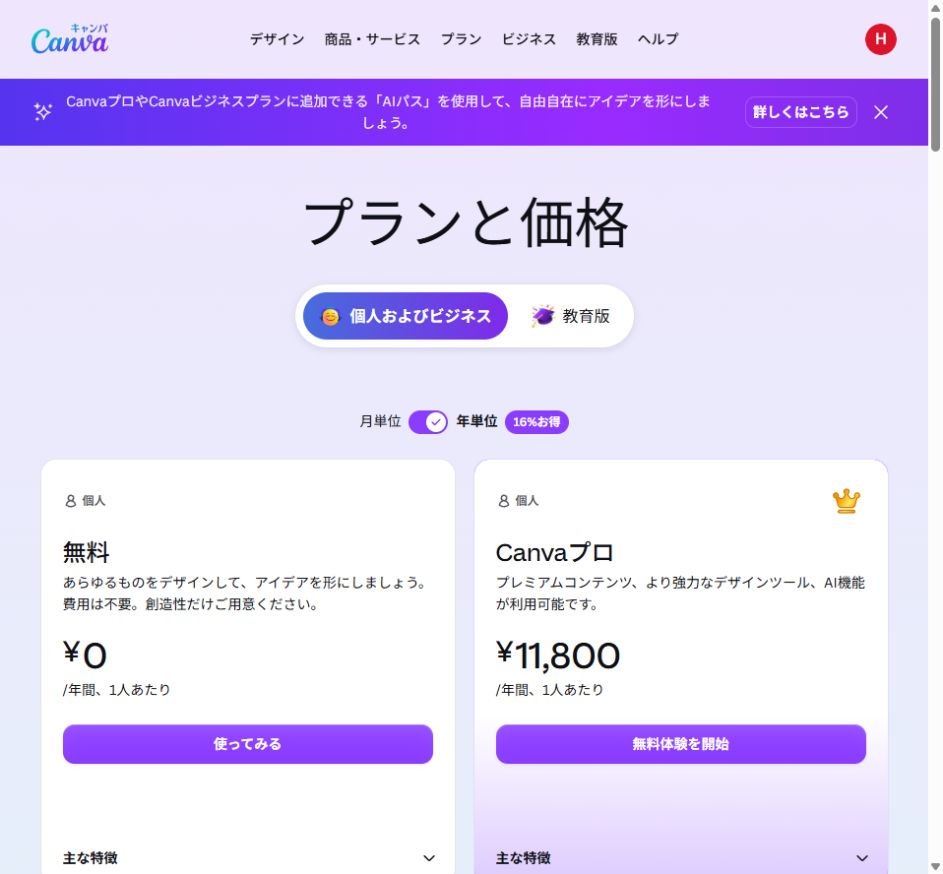
この料金カードには税の扱いを明確に示す表示が見当たらず、契約手続きの最終合計は確認していません。したがって、ここでは「税込」「税別」と断定しません。表示価格、請求先の地域、契約人数、支払い周期、適用税、キャンペーンを最終確認してください。無料体験の開始ボタンも、価格確認のために押す必要はありません。Canva公式料金・機能比較
同じ画面のCanvaビジネスは月1,880円・年18,800円、エンタープライズは問い合わせ型でした。この記事は1人で作る人を対象とします。小さな店の投稿を作るという理由だけで、企業向けプランが必要とは判断しません。共同承認や複数人の管理が必要になった時点で、人数と機能を別途比較します。
制作例1:商品画像1枚を配置すると、背景透過で差が見えた
入力は「SAMPLE 01/CEDAR」と書かれた容器の画像1枚です。これはサイトの練習用にAIで作成した架空の商品画像で、販売中の商品を撮影した写真ではありません。実務では、この場所に自分で撮影し使用権を持つ写真を入れます。今回は1080×1080pxの新しいデザインを作成し、画像をアップロードして配置し、商品名の文字を追加しました。
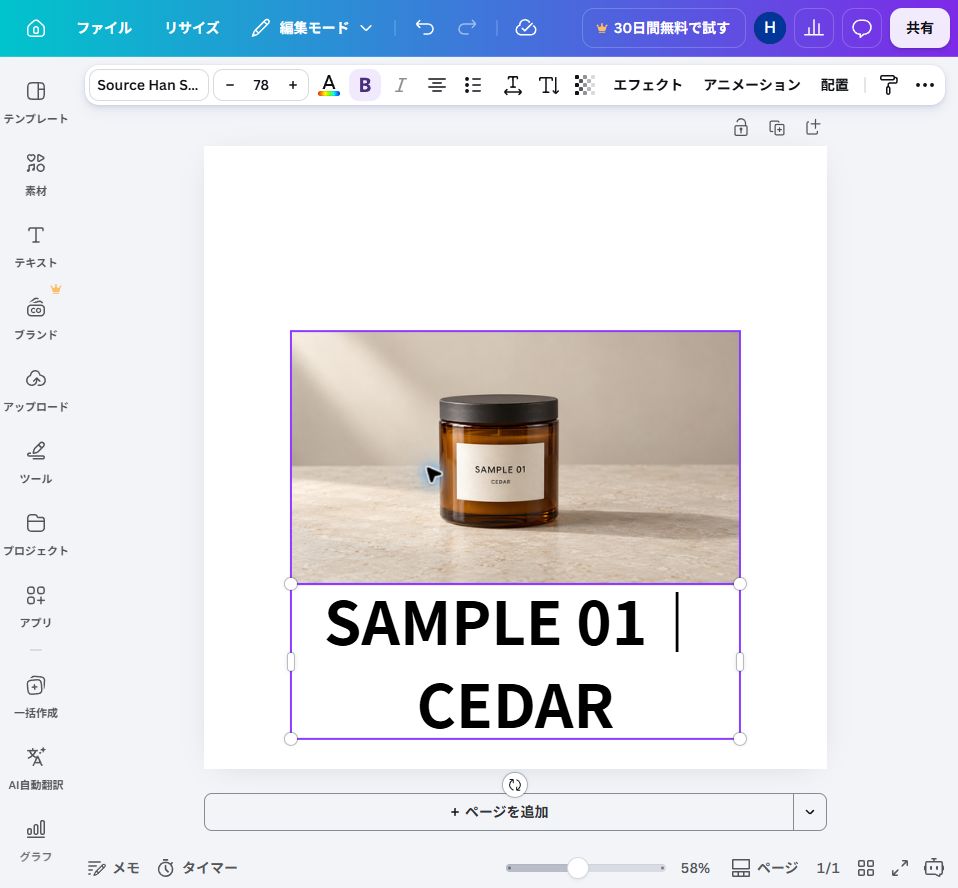
画像の配置と文字の追加には支払い画面が出ませんでした。商品画像を選ぶと「背景透過 Canvaプロ」が表示され、押すと有料体験の案内が開きました。案内ではCanvaビジネスが選択済みでしたが、必要な機能とプランを確かめるための表示として記録し、閉じています。試用開始、カード登録、契約はしていません。
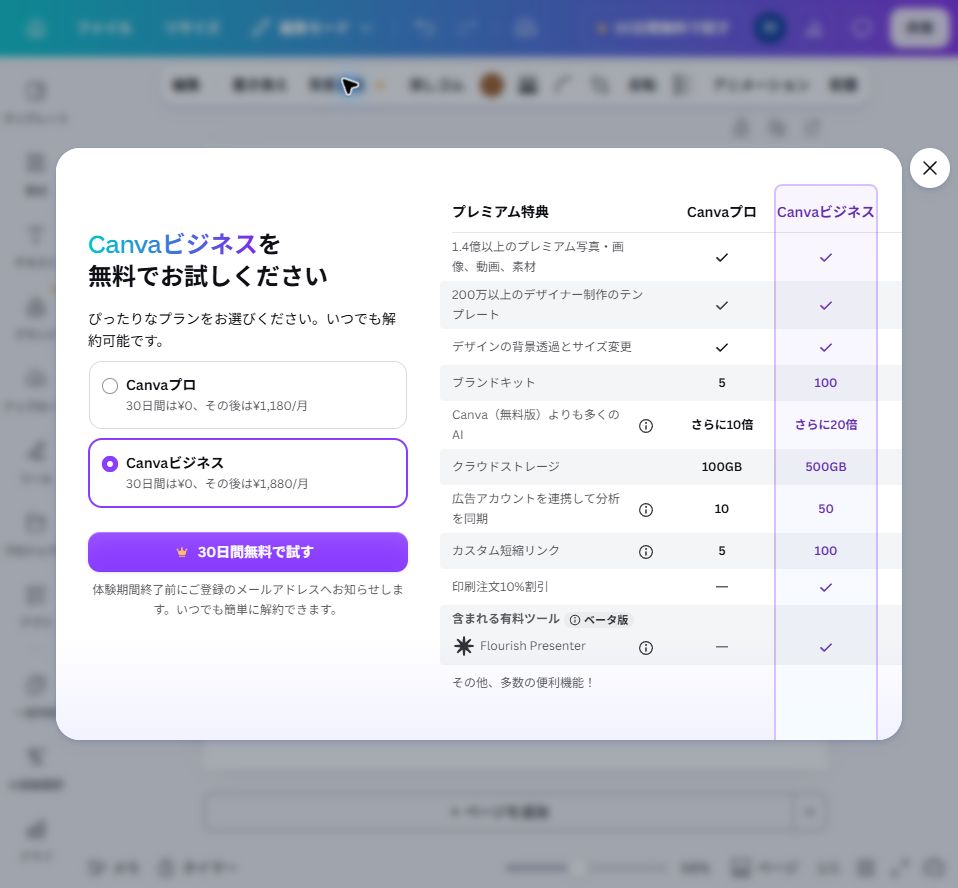
この作例なら、元のベージュ背景を残して商品名を添える方法でも内容は伝わります。白背景の商品一覧に統一する必要がある、毎週多くの写真を切り抜く、という用途なら背景透過を比較する意味があります。ただし、ガラスの縁、影、透明な部分が自然に残るかは有料版で未検証です。購入前に「切り抜きが必要な写真の枚数」と「許容できる仕上がり」を決めます。
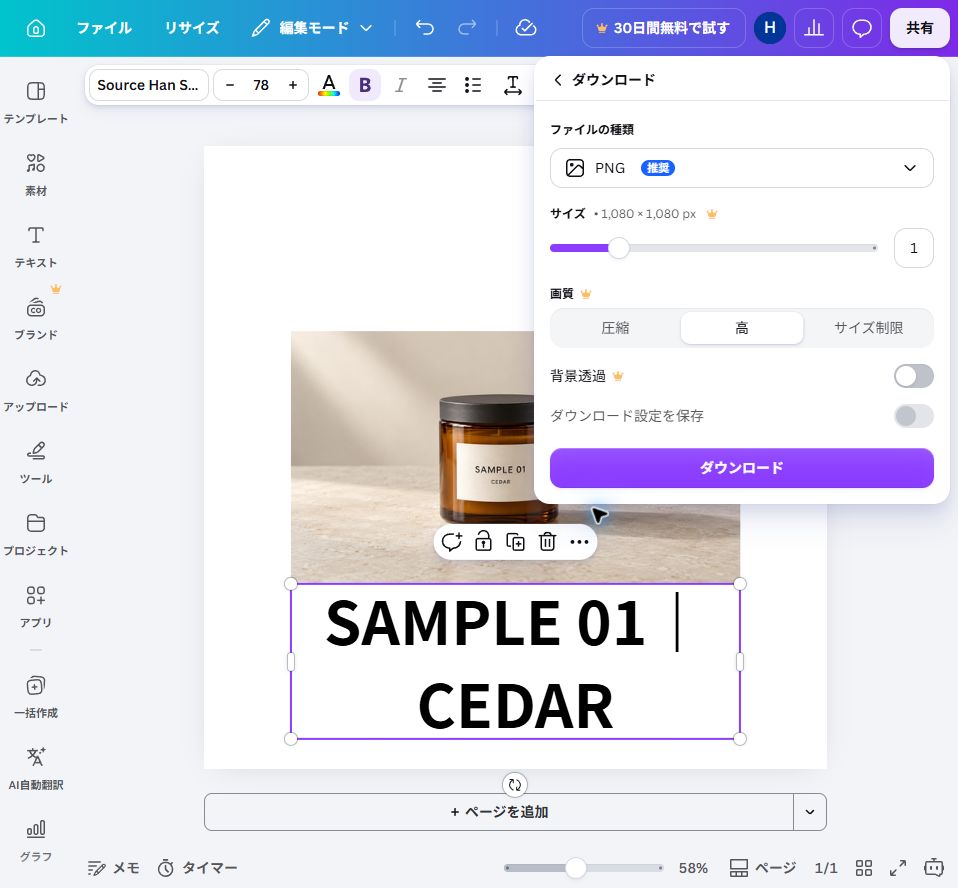
PNGの書き出し画面は1080×1080pxで、透過背景にはPro表示がありました。通常のダウンロードでPNGを保存しました。1080×1080pxの画像を開いて容器画像と「SAMPLE 01/CEDAR」の二行タイトルが残ることを目視確認しました。背景を残す通常出力は追加支払いなしで確認できました。透過背景の出力はしていません。
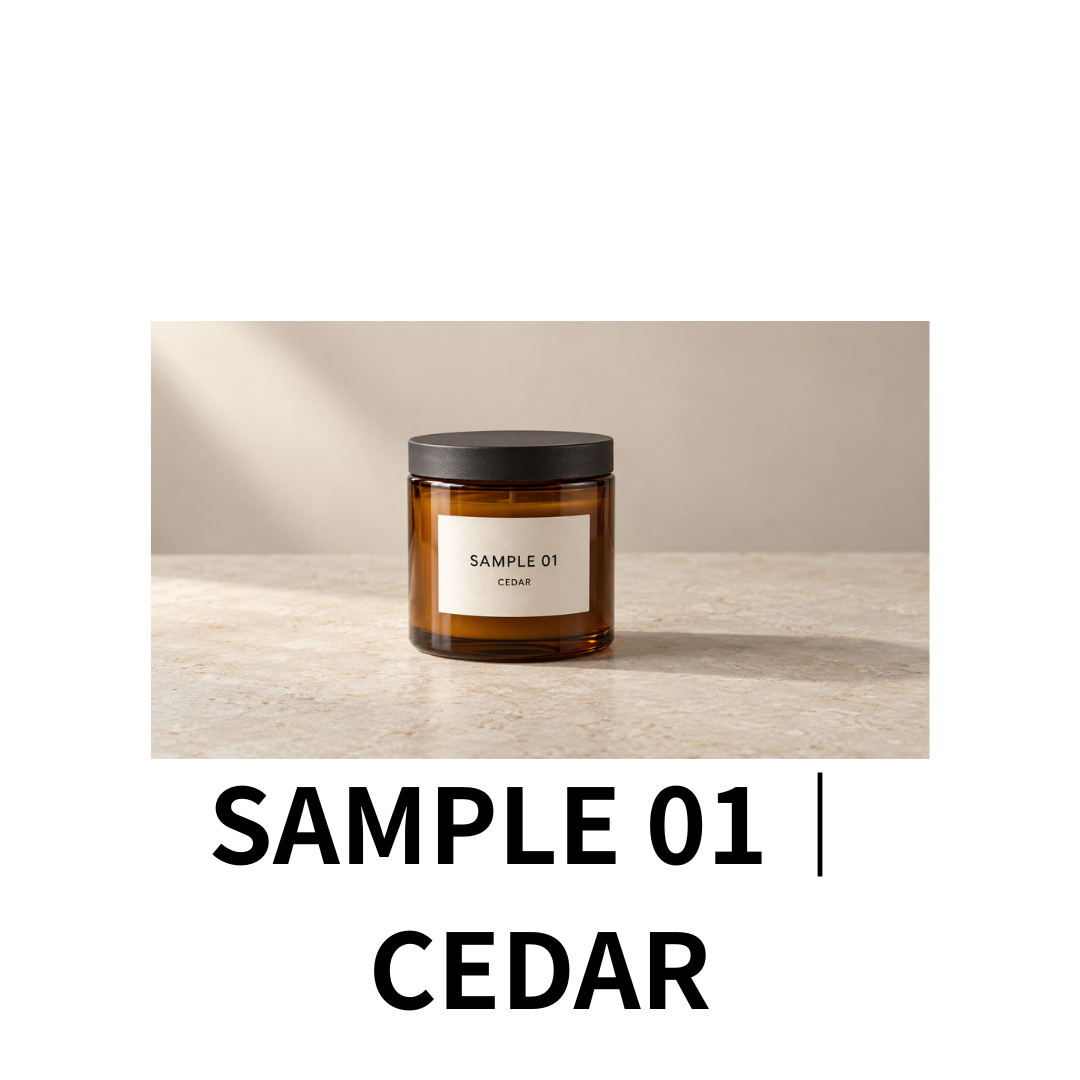
AIで作成した架空の商品画像を使った編集部の練習例です。白い余白が大きく、タイトルは二行です。実際の商品告知では商品の見せる大きさと案内文を調整します。
保存した見本には上部の余白が多く、タイトルも二行に折り返しています。広告として使うなら、画像を上へ寄せ、商品名と補足文の大きさを分ける余地があります。無料で保存できたことと、売り場で使えるデザインに仕上がったことは別です。
制作例2:15秒の告知は、Proより先に素材と声を点検する
保存済みの実演記録には、画像3枚を5秒ずつ並べ、音声に合わせて字幕を生成・修正したCanvaの編集画面と、1080pの書き出し設定があります。この記事では実編集のスクリーンショットと字幕原稿例で比較し、新しい映像を完成させた実証とは扱いません。この工程は新しい映像をAIで生成する作業とは異なります。短い店舗告知に応用するなら「0〜5秒:商品」「5〜10秒:特徴」「10〜15秒:案内」のように、伝える内容を先に分けます。
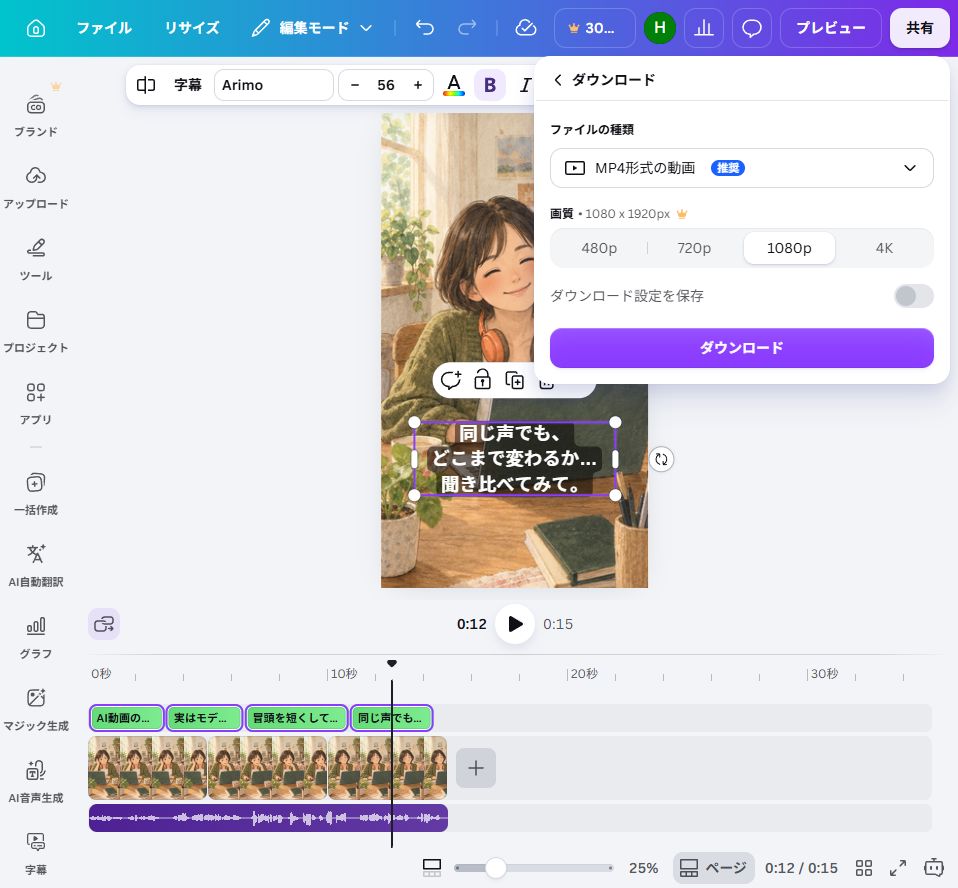
この実演の音声はElevenLabs無料プラン由来です。非商用条件があるため、この記事には音声付きMP4の埋め込みや直接ダウンロードを掲載しません。非商用と表示するだけで収益サイトへの掲載条件が解決するとは扱いません。CanvaをProへ変更しても、外部で生成した音声の条件は自動で変わりません。実務では自分の声など、用途に合う音声へ差し替え、画像・BGM・声の条件をそれぞれ記録します。
Proの検討点は、字幕が完全になるかという期待ではなく、必要な素材、有料表示のある編集機能、生成枠、複数サイズへの展開です。縦動画から横動画へ変える場合も、自動リサイズ後に顔、商品名、字幕の切れを確認する作業は残ります。字幕の誤字は課金の前に台本照合と手修正で解決できるかを試しましょう。操作と出力の詳細は15秒字幕の実演、素材条件はCanva動画の商用確認にまとめています。
次は架空の商品告知に使う字幕原稿例です。録音・生成・動画化を実施した結果ではありません。確定した営業時間や案内に置き換えて、自分の声で収録する場合にも使える構成です。
表は左右にスクロールできます。
| 目安 | 字幕原稿例 | 対応する画像 |
|---|---|---|
| 0〜5秒 | SAMPLE 01。CEDARの香り。 | 商品全体 |
| 5〜10秒 | 落ち着いた色の小さな容器。 | 容器の形と色 |
| 10〜15秒 | 詳しい案内はプロフィールへ。 | 架空の案内カード |
実際の秒数は声の速度で変わります。文字を短くする、字幕を二行以内に収める、案内を一つに絞る、といった調整を先に試し、Proの機能が必要な工程だけを判断します。
制作例3:6枚の説明資料は、PDF出力だけなら無料候補
資料の例は「3週間の小規模EC施策案」。月間注文100件から120件、予算30,000円という架空の数値を使った編集部の6枚の見本です。Gammaの比較記事用に修正した保存済み素材であり、CanvaでAI生成した資料やCanvaから今回書き出したPDFではありません。ここでは必要な入力と完成条件を考える比較素材として使います。
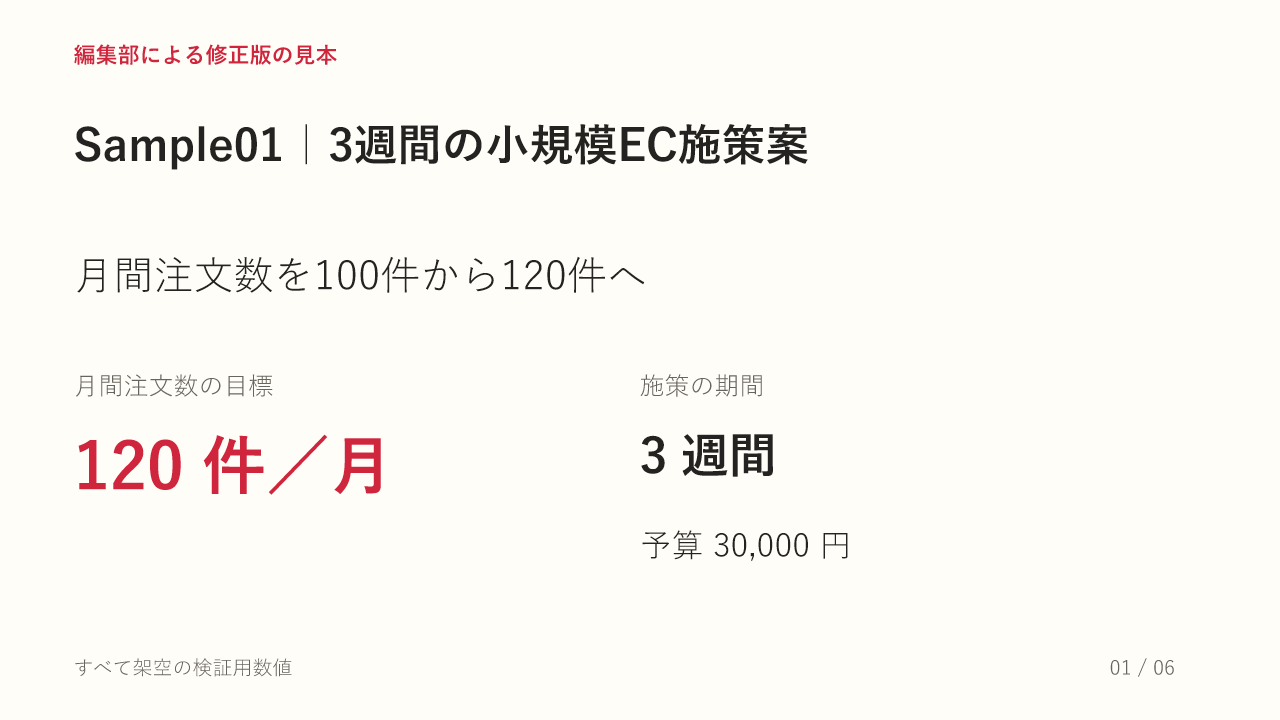
この資料なら、最初に表紙、課題、目標、施策、予算、確認方法を決め、根拠のない数字を削ることが大切です。公式比較表では無料版でもPDF・JPG・PNG出力と複数のプレゼンテーションモードが利用可能でした。PDFにするだけでProが必要とは言えません。一方、印刷用CMYK出力やブランドテンプレートなど、納品条件に関係する機能にはプラン差があります。Canva公式料金・機能比較
実務では1枚だけ作って、指定のフォント、余白、画像解像度、日本語の折り返しを確認してから6枚へ増やします。発表者メモ、編集用ファイル、配布用PDFのどれが必要かも先に決めます。PDFで見栄えがよくても、編集用ファイルで崩れない証拠にはなりません。こちらの比較でCanvaの資料出力を実測したわけではないため、確認表には「要試験」と残します。
AIはProでも無制限ではない。無料体験の枠にも注意
現在の公式ヘルプでは、無料版のStandard・Premium AIは月間の共通利用枠を消費します。最大20回という目安は「音声20回、画像20回、資料20回を別々に使える」という意味ではありません。機能や処理の複雑さによって消費量が変わるため、完成品の本数にも置き換えられません。
ProではStandardの処理が共通枠の対象外となる一方、Premiumは最大200回相当、Ultraは最大20回相当という目安が示されています。これは同じ月間枠を別の消費量の機能で使ったときの目安です。両方の最大数を足し算しないでください。またProの無料体験は通常の有料Proと同じ枠ではなく、StandardまたはPremium最大20回相当、Ultra対象外と説明されています。大量生成の検証を無料体験に期待しないようにします。Canva公式:AI利用枠
年払いでもAI枠が1年分まとめて使えるわけではなく、公式説明では月ごとにリセットされます。有料プランのリセット日は請求日に対応します。実際の制作では確定台本と画像を準備し、残量を見てから生成し、再生成の理由を記録します。外部アプリの追加料金やクレジットは、Canva本体の枠と別に確かめます。
月6本なら約197円相当。ただし1本単価ではない
表示価格で予算を分けると、月払い1,180円を月6本の動画へ均等配分した場合は1,180÷6=約197円、本数を月12本にすると約98円です。これは固定費の管理用の計算で、Canvaが1本ごとに請求する料金でも、6本を必ず生成できる保証でもありません。画像・資料にも使うなら、動画だけへ全額を配分する必要はありません。
表は左右にスクロールできます。
| 使い方の仮定 | 計算 | 管理上の目安 |
|---|---|---|
| 月払いで動画6本 | 1,180円÷6本 | 約197円/本相当 |
| 月払いで画像4枚+動画6本+資料2本 | 1,180円÷12成果物 | 約98円/成果物相当 |
| 年払いを12か月へ配分 | 11,800円÷12 | 約983円/月相当 |
| 月払いを12か月継続 | 1,180円×12 | 14,160円 |
表示価格だけの年間差額は14,160−11,800=2,360円です。年払いは月換算が低くても、11,800円の年契約を選ぶ判断です。短期間だけ必要な人は、利用予定の月数と支払い周期を比較してください。途中解約時の返金や日割りは今回確認しておらず、「1か月で解約すれば残額が戻る」とは扱いません。
さらに、外部音声、BGM、素材、印刷、追加AIプランの費用があれば別行に入れます。費用を回収できるかは本数だけで決めず、実際に減った手作業、修正回数、完成後の確認時間を記録して判断します。今回は計時を行っていないため、何分短縮できるという数値は示しません。
契約前の確認表:無料で1点を完成させてから選ぶ
次の確認表は編集部が作ったテキストです。商品画像、15秒告知、6枚資料のうち、今月必要なものを選び、止まった工程を記録できます。未確認欄は空欄のまま「問題なし」にせず、未確認と書いて残してください。
- 使用権を持つ入力を1つ用意し、無料で配置・文字・保存を試す。
- 有料案内が出た機能名を記録し、元の背景を残すなどの代替案を比較する。
- AI枠と外部アプリの料金、月払い・年払い・人数・税の合計を分けて確認する。
- 出力ファイルを開き、文字、音、字幕、サイズを確認する。
- 商用や顧客納品では素材ごとの条件を確認し、足りない素材を交換する。
Proの素材も用途条件があり、素材ファイル単体の再配布や音楽などには制限があります。契約がすべての権利問題を解決するわけではありません。Canvaコンテンツライセンスを用途に合わせて確認します。まず無料で1点を完成させ、繰り返し必要な機能と月の費用が見合うと判断できたら、Proを検討しましょう。
確認条件と出典
料金・商品画像の無料PNG出力・背景透過案内:2026年10月13日、PC Chrome、無料アカウント。Pro月1,180円/年11,800円の日本円表示を確認。税の扱い、契約最終合計、Pro品質・時間短縮は未確認。短尺動画は2026年10月9日保存済み実演の編集画面のみ掲載(ElevenLabs無料音声MP4の埋込・直接DLなし)、資料は編集部見本。無料体験・契約・購入なし。 PNG実ファイル1080×1080pxを開いて目視確認し、見本として配布。