この記事の目次を開く
閲覧用に渡すならPDF、あとで編集するならPPTX
Gammaの資料を相手に読んでもらう用途なら、PDFで保存するとページごとの見た目を確認しやすくなります。一方、相手が文章や数値を編集する用途ならPPTXを検討します。メールの添付、会議の事前配布、印刷など、使われる場面から形式を決めましょう。
この記事では、架空のEC商品Sample01の資料をGammaから実際にPDFへ書き出しました。取得したファイルは6ページ、約2.08MBです。編集部が作り直したPDFではなく、Gammaのエクスポートで受け取ったファイルをそのまま配布しています。
2026年10月14日確認。全ページを描画して目視し、本文も抽出して照合しました。数値は架空です。この資料を広告実績や利益の根拠としては使用しないでください。
共有画面からPDFを選び、対象範囲を確認する
- Gammaで対象の資料を開く。
- 上部の「共有」から「エクスポート」を開く。
- 全体を保存する場合は「すべてのスライド」を確認する。
- 画質を選び、「PDFにエクスポート」を押す。
- 保存先のPDFを開き、ページ数と表示を確認する。
今回の出力では「標準(デフォルト)」を選びました。画質は、画像の見やすさとファイルサイズの両方に関わります。最初は標準で保存し、商品写真や細かい図が読めない場合に見直すと、必要以上に大きいファイルを作りにくくなります。
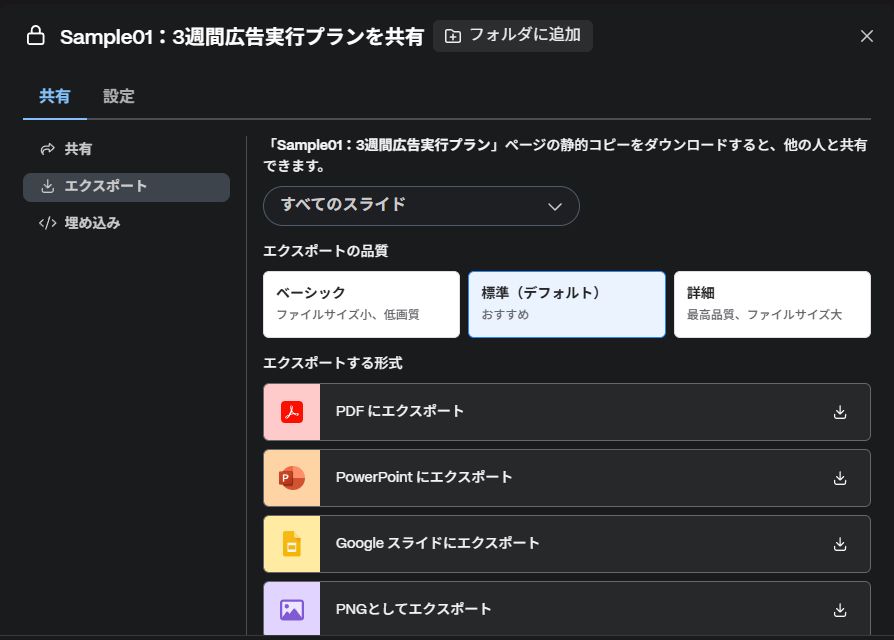
公式の手順でも共有メニューからPDF出力が案内されています。画面名が変わる場合は、形式と対象範囲を先に探してください。出典:Gamma公式エクスポート手順。
出力済み表示だけで終えず、ファイルを開く
Gamma上には「.pdfとしてエクスポートしました」という完了表示が出ました。しかし、画面の表示だけでは、手元にファイルがあることや、すべてのページが読めることまでは確認できません。保存したファイルを開き、全体の枚数が合っていることを確かめます。
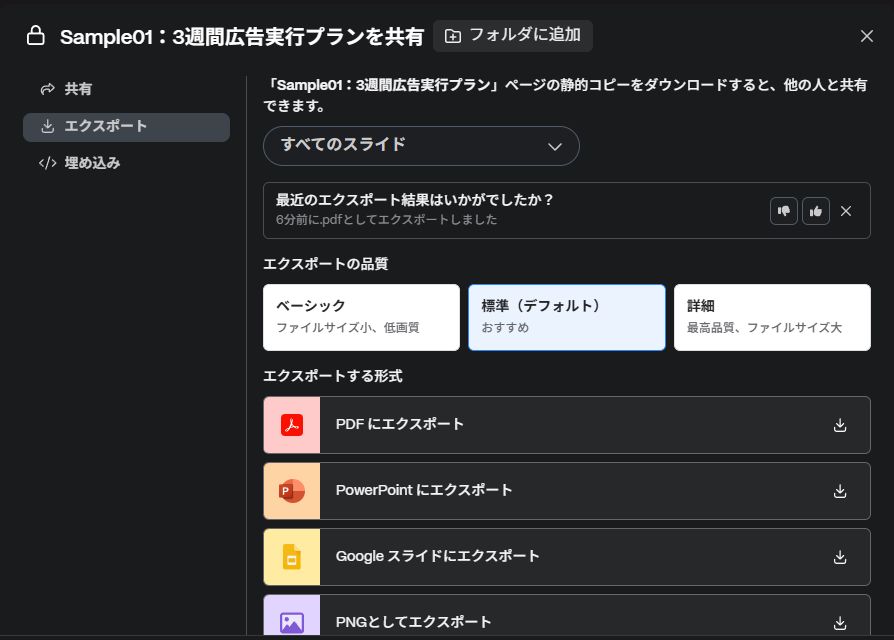
今回の実ファイルは6ページでした。見出しは、表紙、現状と目標、売上換算、実施計画、予算内訳、成功判定と注意点です。途中のページが抜けたり、1ページしかない場合は、対象範囲を見直します。別の版を開いていないかも確認してください。
保存後のファイル名には案件名と版を入れると扱いやすくなります。再出力するたびに同じ名前で上書きすると、相手へ送った版と手元の版が分からなくなることがあります。提出するPDFとその元のGamma資料を、同じ更新日で管理しましょう。
文字と数字:売上換算と注意書きを照合する
3ページ目の本文には「120件×2,000円=240,000円/月」と、「すべて架空の検証用数値です」が残っています。本文抽出と画像の両方で確認しました。数字の取得だけでなく、人が見る画面で注意書きが読めることも確認しています。
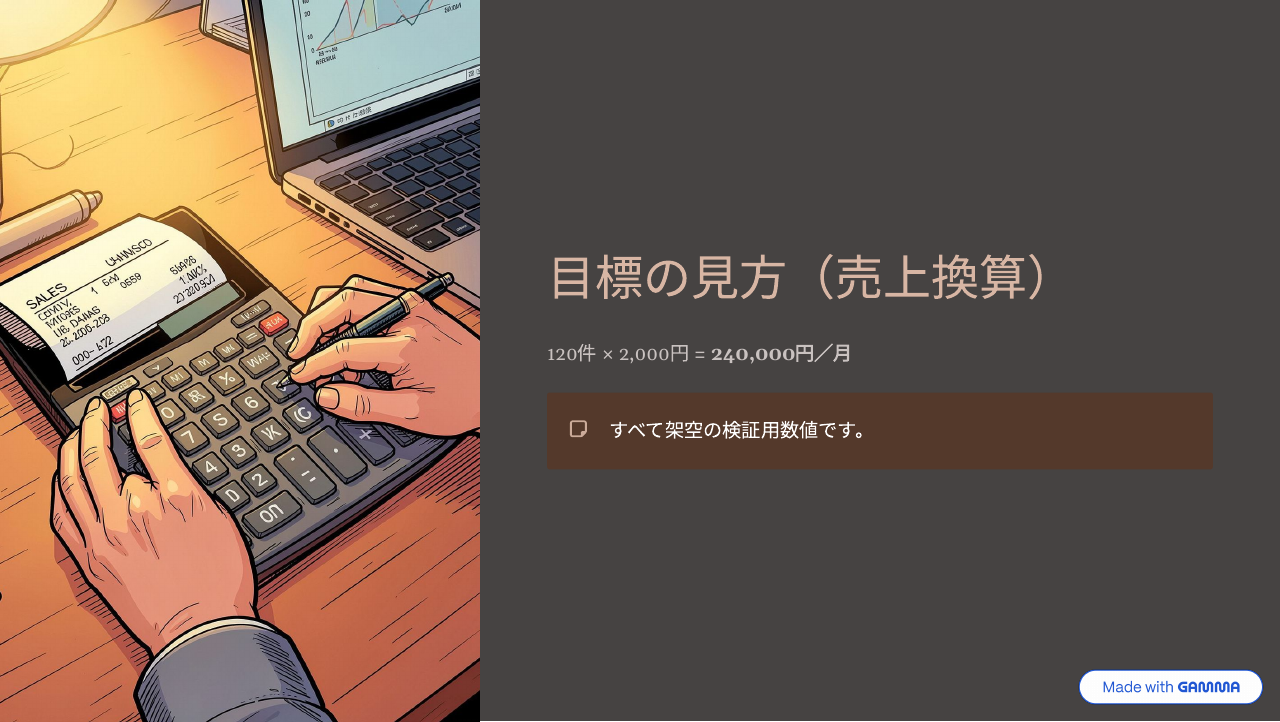
照合するときは、数値、単位、期間、条件語を一組として見ます。240,000円は月間の目標売上換算で、利益ではありません。3週間の施策予算30,000円と、そのまま差し引いて儲けを算出する資料にもしていません。
文字を検索できるPDFでも、図に含まれた文字が正しく検索できるとは限りません。本文の数字を検索で見つけたあと、同じ値が表や画像、注記に重複していないかを視覚でも確認します。修正した場合は、元のGamma資料を直してから再出力すると、次回の版で修正が戻りにくくなります。
レイアウト:計画の順序と小さな本文を確認する
4ページ目は、3週間の施策を01、02、03の順で並べた構成です。1週目10,000円、2週目8,000円、3週目12,000円の本文が見えており、重なりやページ端の切れは確認されませんでした。合計は30,000円です。
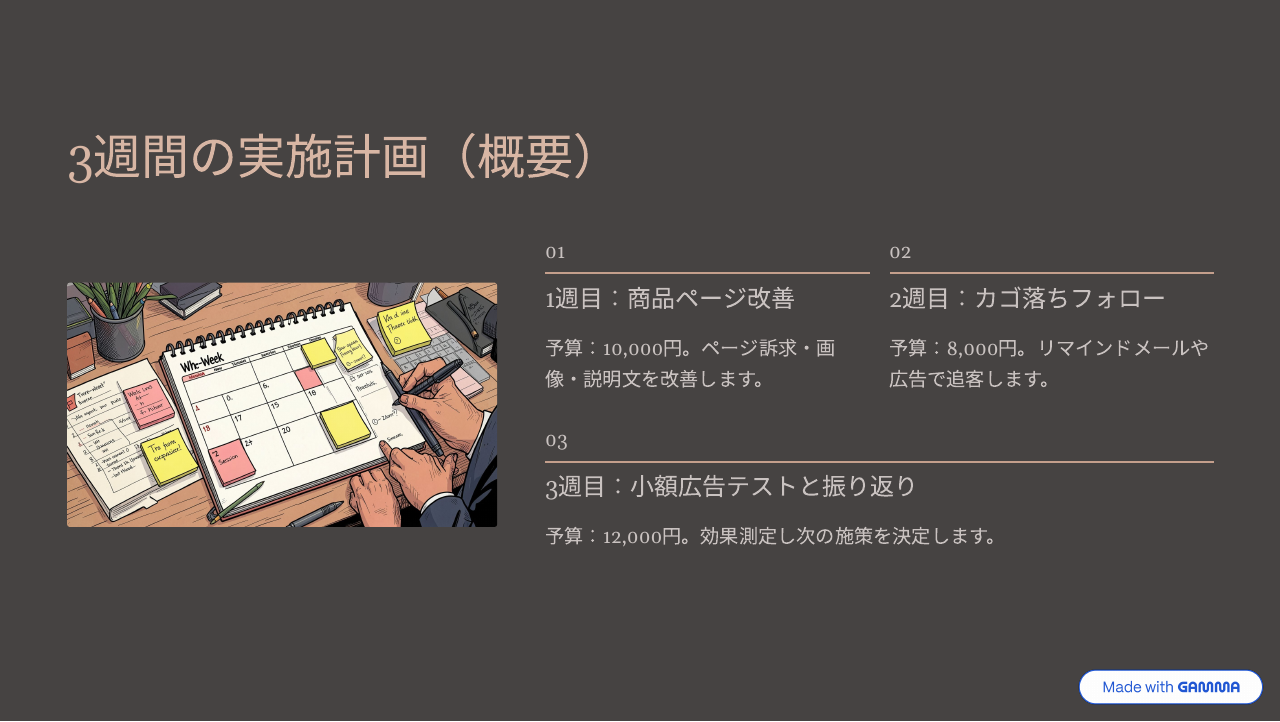
ただし、全体表示では細かい本文が小さくなります。相手がスマートフォンで読むなら、1ページを拡大して確認するか、本文を短くして再出力します。印刷するなら、使用する紙の向きとサイズ、背景の濃さも確認してください。
PDFは見た目を確認しやすい形式ですが、長すぎる原稿を読みやすくしてくれるわけではありません。本文を一律に小さくする前に、情報を削る、2ページに分ける、補足を別紙へ移すなどの修正を選びましょう。確認用に全ページを一覧で見ると、情報量に偏りがあるページも見つけやすくなります。
画像内の数字と無料バッジも確認する
この資料の2ページ目には、上昇グラフのような生成画像があります。その中の英字や割合は、本文の100件、120件、2,000円という計画値に対応していません。PDFへ出力されていることを理由に、データに基づくグラフとして扱わないでください。図の信頼性とファイルの保存成功は別の確認です。
今回のPDFでは各ページ右下に「Made with Gamma」のバッジが表示されました。無料ワークスペースでの出力による表示を実際の描画で確認しています。バッジを消す要件がある納品では、出力時のプランと公式条件を確認しましょう。出典:Gamma公式のバッジ説明。
自分の確認用に保存するときと、顧客に納品するときでは、必要な品質が違います。生成画像が説明に合わない場合は、許可を得た写真や、自分の数値から作った表へ置き換えます。バッジのために本文の一部を隠したり、重要な注記を切り取ったりする修正は避けてください。
PPTX・Gammaリンクとの使い分けを決める
表は左右にスクロールできます。
| 用途 | 候補 | 確認する点 |
|---|---|---|
| 読む・印刷する | 全ページの表示、本文の大きさ | |
| 同僚が文言を直す | PPTX | 開くアプリでの文字と編集性 |
| オンラインで資料を更新する | Gammaリンク | 閲覧者と共有権限、更新内容 |
PDFとPPTXを同時に送る場合は、同じ版から出力します。PPTXの数値をあとから直したのにPDFは旧版のまま、という状態を避けるためです。編集が終わったら閲覧用PDFも更新し、ファイル名の版を合わせましょう。
Gammaリンクでは資料の更新が相手の見る内容に影響します。提出時の状態を固定して残したい場合は、PDFを保存する運用が候補です。リンク共有の可否や閲覧範囲は、ファイルの出力操作とは別に確認します。
提出前に全ページを見るチェック表
- 全6ページがあり、見出しと順番が合っている。
- 数値、単位、期間、目標と実績の区別が残っている。
- 注意書きと未確認事項が読める。
- 画像中の文字や割合を実データと誤解しない。
- 配布先が見る画面や印刷サイズで本文を読める。
- バッジと納品先の表示条件を確認した。
PDFを開けなかった場合は、保存をやり直して新しいファイルを確認します。開けるが読みにくい場合は、元資料を直して再出力します。「保存の問題」と「原稿やレイアウトの問題」を分けると、同じ出力操作を何度も繰り返しにくくなります。
確認条件と出典
2026年10月14日、GammaからPDFを取得。6ページ・約2.08MB。本文の数字とページ数を照合し、全ページを画像として表示して目視確認しました。配布ファイルはGammaからの実出力です。