この記事の目次を開く
まず無料で1本完成させ、有料機能が必要になったら比較する
自分で撮った動画をカットし、テキストを載せる用途なら、まず無料版で短い動画を1本作ってください。編集できても、使った素材や機能によっては書き出し時に有料の案内が出ることがあります。確認するのは「使いたい機能があるか」と「その設定で保存できるか」の2点です。
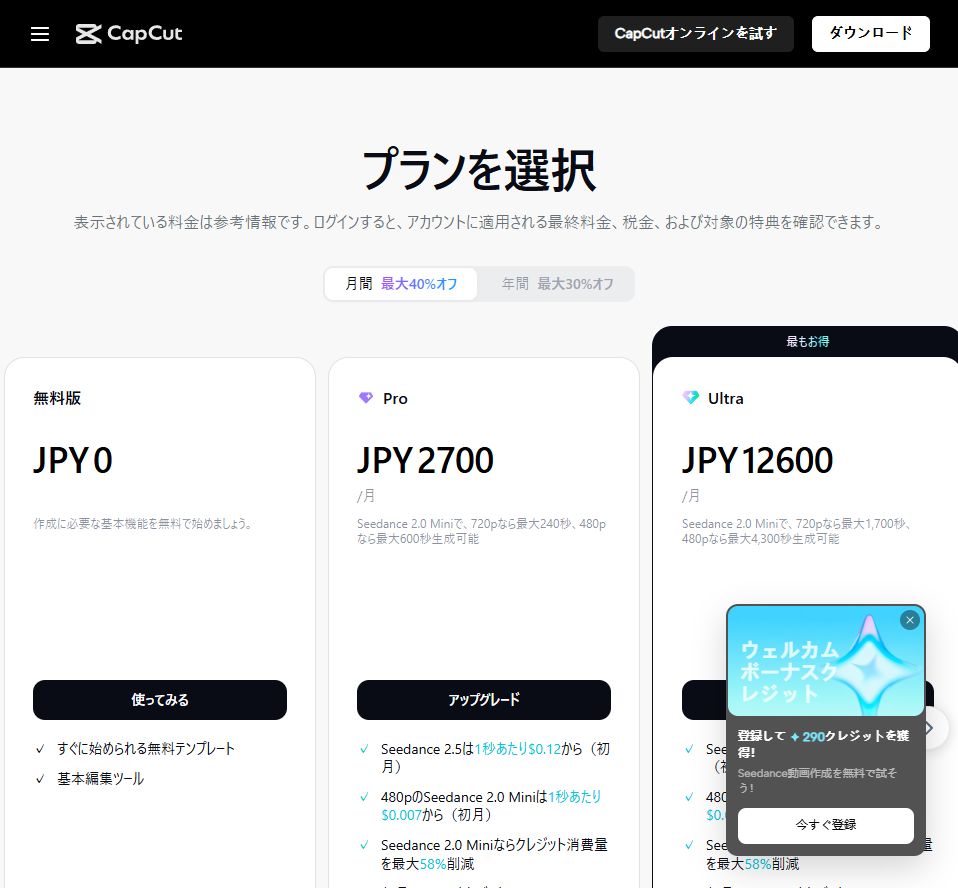
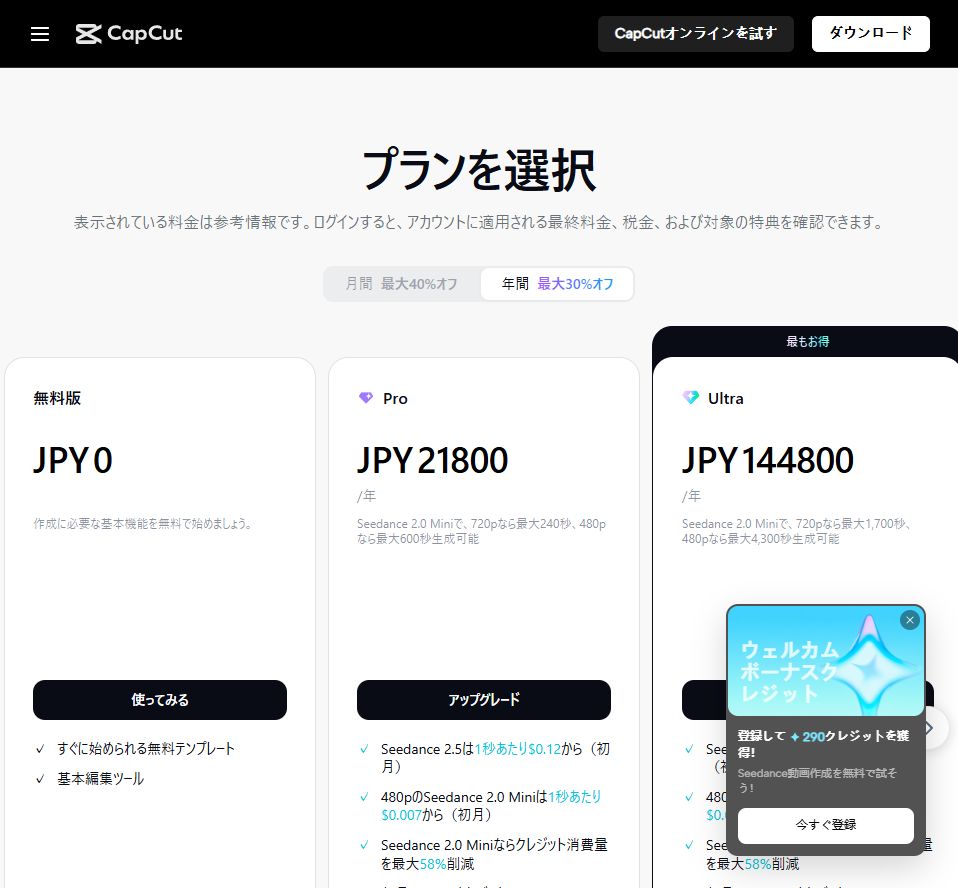
2026年10月14日に日本語WebのCapCut公式料金表で確認した参考表示は、Proが月2,700円・年21,800円でした。年払いを12で割ると月約1,817円ですが、毎月この金額を払う契約とは違います。公式はアカウントに適用される最終料金・税・特典をログイン後に確認するよう案内しています。
単発の編集に月払いを使うか、継続制作に年払いを検討するか、AI生成量が多いため上位プランを調べるか。広告の収益額や、必ず使える生成本数を保証する料金表ではありません。
Free・Pro・Ultra・TeamsのWeb参考料金
表は左右にスクロールできます。
| プラン | 月間タブ | 年間タブ | 選ぶときの焦点 |
|---|---|---|---|
| 無料版 | 0円 | 0円 | 基本編集と無料素材で目的を達成できるか |
| Pro | 2,700円/月 | 21,800円/年 | 必要なPro機能・素材とAI枠 |
| Ultra | 12,600円/月 | 144,800円/年 | 生成量と対象モデル、再生成の費用 |
| Teams | 1,295円/席・月 | 11,900円/席・年 | 2席選択時の表示。適用特典と実際の総額を確認 |
Teamsは画面に割引案内が併記されていました。1席価格だけで個人向けProより安いと決めず、必要な席数と購入画面の合計を比べます。上表の2席を単純に掛けると月2,590円・年23,800円ですが、これも請求の確定額ではありません。出典:CapCut公式料金表。
年払いが安くなるのは何か月使うとき?
Proの表示額で計算すると、月払いを12か月続けると32,400円。年払い21,800円との差は10,600円です。ただし、3か月で使わなくなるなら月払い8,100円のほうが支出は小さくなります。
表は左右にスクロールできます。
| 利用期間の想定 | Pro月払いの合計 | 年払いとの比較 |
|---|---|---|
| 3か月 | 8,100円 | 月払いのほうが13,700円少ない |
| 8か月 | 21,600円 | 月払いのほうが200円少ない |
| 9か月 | 24,300円 | 年払いのほうが2,500円少ない |
| 12か月 | 32,400円 | 年払いのほうが10,600円少ない |
同じ料金が続き、税や特典差がなく、途中の返金を見込まない単純比較では、9か月目から年払いが小さくなります。Ultraは月12,600円×11か月=138,600円なので、同様の比較では12か月目。プランによって境目が違います。
実例:月12本のショート動画なら、1本あたりいくら?
架空の雑貨店が、自分で撮影した商品動画に字幕を付け、月12本公開する例で考えます。Pro月払い2,700円だけを12本に配分すると、ソフト代は1本225円。月30本なら90円です。これは制作原価の一部であり、撮影・字幕修正・BGMの権利料・確認作業を含みません。
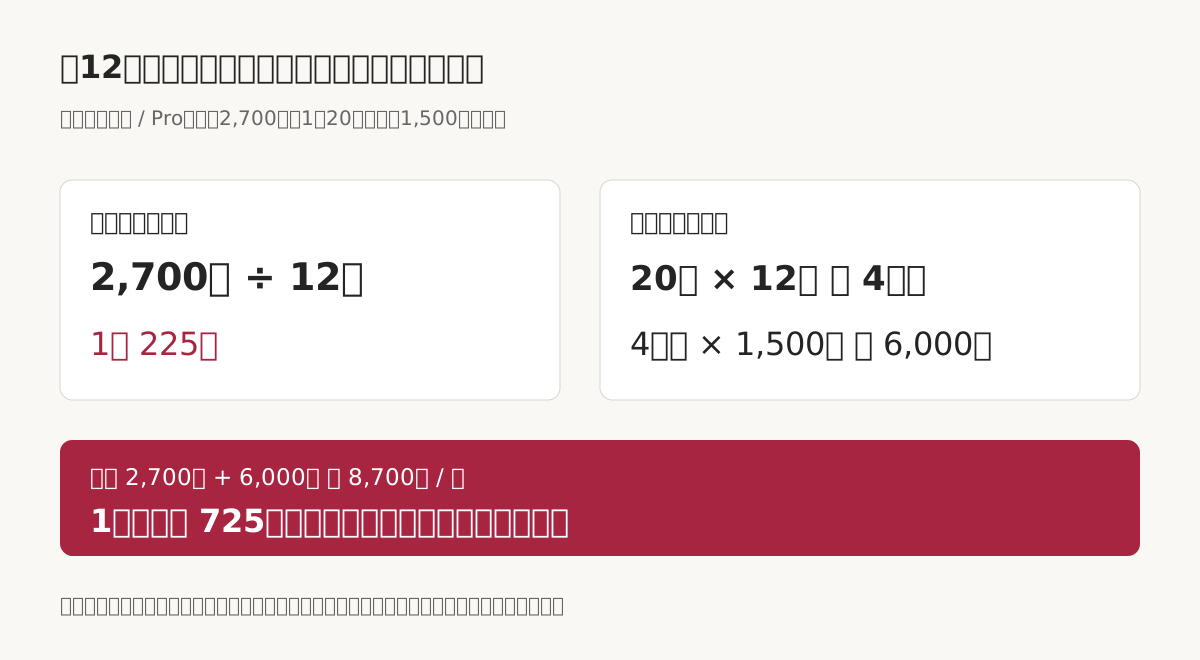
仮に1本あたり20分、作業時間を時給1,500円で評価すると、12本で4時間=6,000円。ソフト代と合計して8,700円、1本725円です。無料版ならソフト代は下がりますが、手作業が増える場合は、その時間も同じ条件で比べてください。
月額2,700円を時給1,500円で割ると1.8時間。毎月108分以上の作業を減らせるなら、この仮定では料金と同額の時間を回収します。月12本なら1本9分。実際に短縮できるかは、同じ動画を無料・有料機能で試して測る必要があります。
月12本・30本の費用計算例をCSVで保存。セルには計算済みの値が入っています。単価・時間を変更したら再計算してください。
AIクレジットから完成動画の本数は断定できない
確認画面にはProが毎月800、Ultraが毎月13,821のAIクレジットと表示されました。生成できる秒数の案内にはモデル・解像度の条件も付いています。これらは同日の画面記録であり、すべての地域・モデルに共通する固定量として扱いません。出典:CapCut公式料金表。
見積もりには「完成動画1本に使うAIカット数 × 1カットに必要な試行回数 × 1試行の消費」を使います。例えば1本に2カット、採用まで各3回、1回20クレジットという仮定なら1本120クレジット。800枠では整数で6本分です。20クレジットも3回も計算を説明するための仮定で、実測値ではありません。
- 使うモデル、尺、解像度を固定する。
- 実行ボタン付近の消費見積もりを記録する。
- 一度作り、採用できたカット数と残高差を確認する。
- 不採用や再生成も含めて、次月の必要量を計算する。
実写を切って字幕を入れる工程と、映像そのものをAI生成する工程では、必要な枠が違います。字幕制作だけのつもりで、生成動画向けの最大秒数を購入理由にしないようにします。
申し込み前に確認する5つの欄
- 通貨・税・支払い合計:JPY表示でも税込みと決めつけず、請求確認画面の合計を読む。
- 月払いか年払いか:月あたり換算と、一度に支払う金額を分ける。
- 初回と更新時の条件:割引期限、次回請求日、更新価格を記録する。
- 対象アカウントと席数:仕事で使うアカウントに適用されるか、Teamsの人数は正しいか。
- 利用場所:Web・スマートフォンの購入画面で同じ条件か。価格差がある場合は、その画面を基準に選ぶ。
無料体験の期間や対象は、常に同じとは限りません。体験ボタンが出たら開始前に請求開始日・終了方法・終了後の金額を確認します。この記事の確認では購入や無料体験の開始は行っていません。
途中解約の返金や、期間終了後のプロジェクト再編集条件も先に確認すると、納品直前の手戻りを減らせます。一般的な月払い・年払いの計算から返金可能とは推定できません。
字幕中心・AI映像中心・チーム制作で選び方を変える
表は左右にスクロールできます。
| 制作内容 | 最初に試すこと | 有料を検討する条件 |
|---|---|---|
| 自分で撮った動画+字幕 | 30秒の素材で編集から保存まで | 必要な字幕機能・素材が現在のアカウントで制限される |
| 毎週の商品紹介 | 同じフォーマットで3本制作 | 繰り返し作業の短縮を実測できる |
| AI映像を組み込む広告 | 1カットの消費と採用率を記録 | Proの枠で足りないことが分かった |
| 複数人でブランド管理 | 作業担当と必要席数を整理 | 共同作業の機能と総額が合う |
有料プランを買うことと、音楽やテンプレートを商用利用できることは別の確認です。広告や顧客向け納品なら、CapCutの商用利用と音楽の条件を素材ごとに確認してください。字幕の手順と元原稿例は無料の自動字幕ガイドにまとめています。
料金で迷いやすい疑問
ProならAI機能は無制限?
料金画面にはAIクレジット枠が表示されています。「Pro機能が使える」と「AI生成が無制限」は同じ意味ではありません。使う機能の消費表示を確認します。
年払いを途中でやめれば月割りで戻る?
この記事では返金を前提に計算していません。返金可否は契約先・契約条件・地域によるため、購入する画面と適用規約で確認してください。
他の記事と料金が違うのはなぜ?
掲載日、地域、Webとアプリ、月払いと年払い、初回特典の違いが候補です。古い記事の価格をそのまま期待せず、同じ条件を並べて比較しましょう。最終的には自分のアカウントに出る請求額を使います。
月に数本なら契約すべき?
本数だけでは決まりません。必要な有料機能があり、無料の作業より短縮できる時間や完成度に価値を感じるかで判断します。まずは完成品1本の工程を記録すると選びやすくなります。
確認条件と出典
2026年10月14日、日本語Webの月間・年間タブをChromeで確認し、スクリーンショットを保存。参考料金の表示を記録したもので、ログイン後の最終請求額・税・特典、購入後の実消費は未確認。費用・工数・生成回数の例は編集部の明示した仮定による計算です。