この記事の目次を開く
無料版はある。字幕の生成と保存は、作業前に分けて確認する
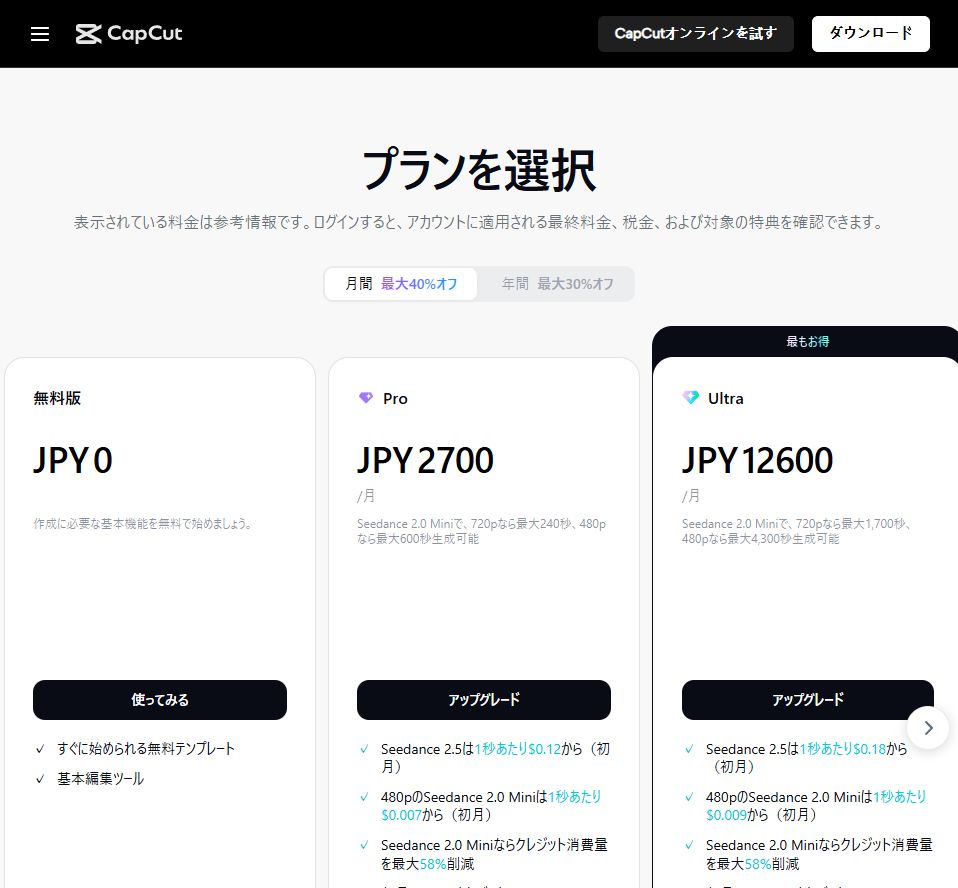
CapCutには無料プランがあり、公式の字幕ページには自動キャプションから動画を書き出す流れが案内されています。ただし、無料アカウントなら、どの端末でも、何度でも同じ字幕機能を使えるとまでは確認できません。公式料金表の無料枠に記載されているのは、無料テンプレートと基本編集ツールです。具体的な字幕の回数や、選んだ字幕効果まで無料かは、実際の画面で確かめる必要があります。
最初から10分の本番動画を編集するより、15秒の素材で「読み込み→字幕→修正→MP4保存」を一周させましょう。生成できた段階で終えず、手元に保存したファイルの字幕と音まで確認すると、最後に有料機能が必要だと気づく手戻りを減らせます。
この記事で実画面を確認した範囲は、公式料金表・字幕の案内・ログイン入口です。ログイン後の無料字幕生成とMP4保存は未検証です。「無料で保存できた実測レビュー」ではなく、作業前の確認手順と字幕の作例としてご利用ください。
有料案内が出る場所は、生成・装飾・書き出しの3つ
「自動字幕が有料になった」と感じても、どの操作で案内が出たのかによって対応が変わります。まず、何も装飾しない字幕で試してください。生成時の制限なら字幕のスタイルを変えても解決しません。一方、有料の効果が原因なら、その効果だけ外して確認できます。
表は左右にスクロールできます。
| 止まった場所 | まず見る項目 | 次の操作 |
|---|---|---|
| 自動キャプションの生成前 | 残り回数・対象プラン・言語・対象の音声 | 短い素材で試す。利用枠がなければ、手入力や別ツールを検討する |
| 字幕の見た目を選ぶとき | Pro表示のあるテンプレート・アニメーション・フォント | 有料装飾を外し、標準の字幕で出力を確かめる |
| エクスポートするとき | 解像度・効果・音楽などの有料要素一覧 | 案内に挙がった要素を確認し、必要なものだけ契約を判断する |
無料体験の期間中に使えた機能を、そのまま無料版の機能として記録しないことも大切です。Web・デスクトップ・スマホのどれで試したか、アカウントのプラン、確認日を残しておけば、別の環境で画面が違うときに原因を探しやすくなります。
練習素材は15秒。店名・日付・時刻を含める
このページの練習例は、架空の日本橋店の告知です。固有名詞、日付、商品名、時刻を含め、字幕で間違うと困る情報を一度に確認できる原稿にしました。実在する店の販売案内ではありません。
4月1日、日本橋店で、春の焼き菓子セットを、午後3時から販売します。
自分の声で、静かな場所で録音します。最初のテストではBGMを重ねず、先頭と末尾に少し余白を残してください。読みがはっきりしていても、日付の漢数字や商品名の区切りは校正が必要です。動画内の文字をすべて読み上げる必要はありません。字幕は話した内容を伝え、補足テキストで場所や時刻を目立たせると整理しやすくなります。
練習用原稿と確認表をダウンロード。編集部が作ったテキストなので、店名や日付を書き換えて練習に使えます。第三者の顔・顧客資料・未公開情報を練習素材へ混ぜないようにします。
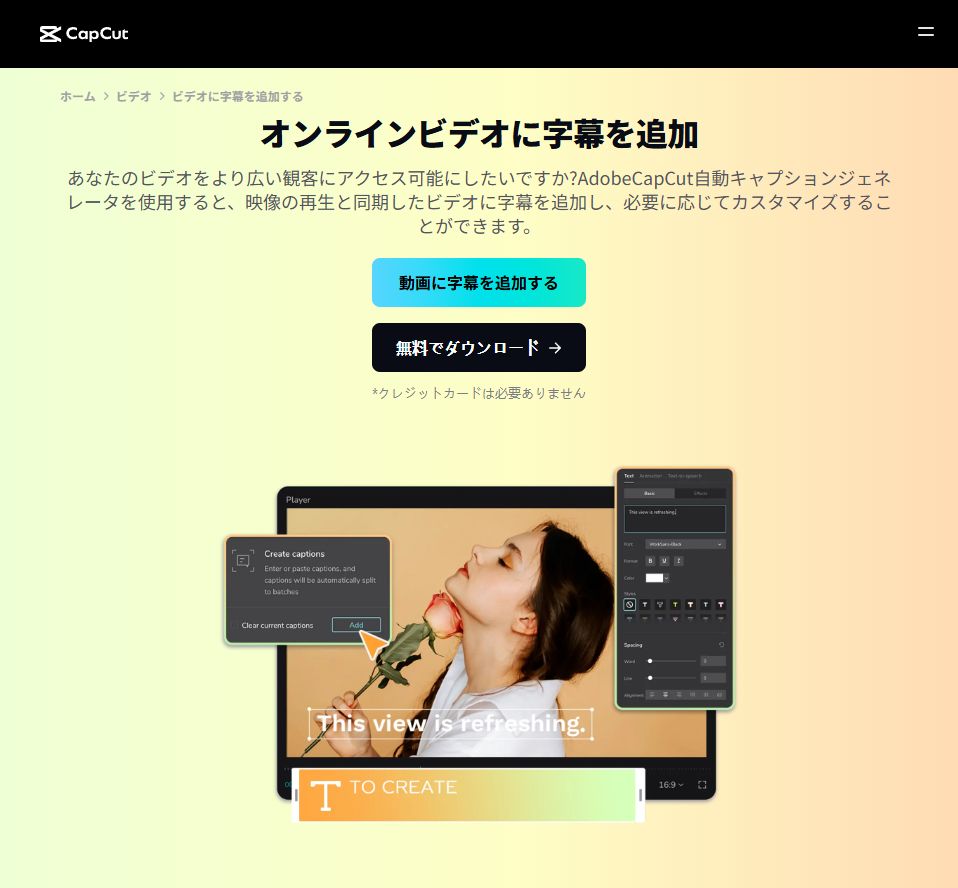
公式手順は、読み込み→自動キャプション→修正→保存
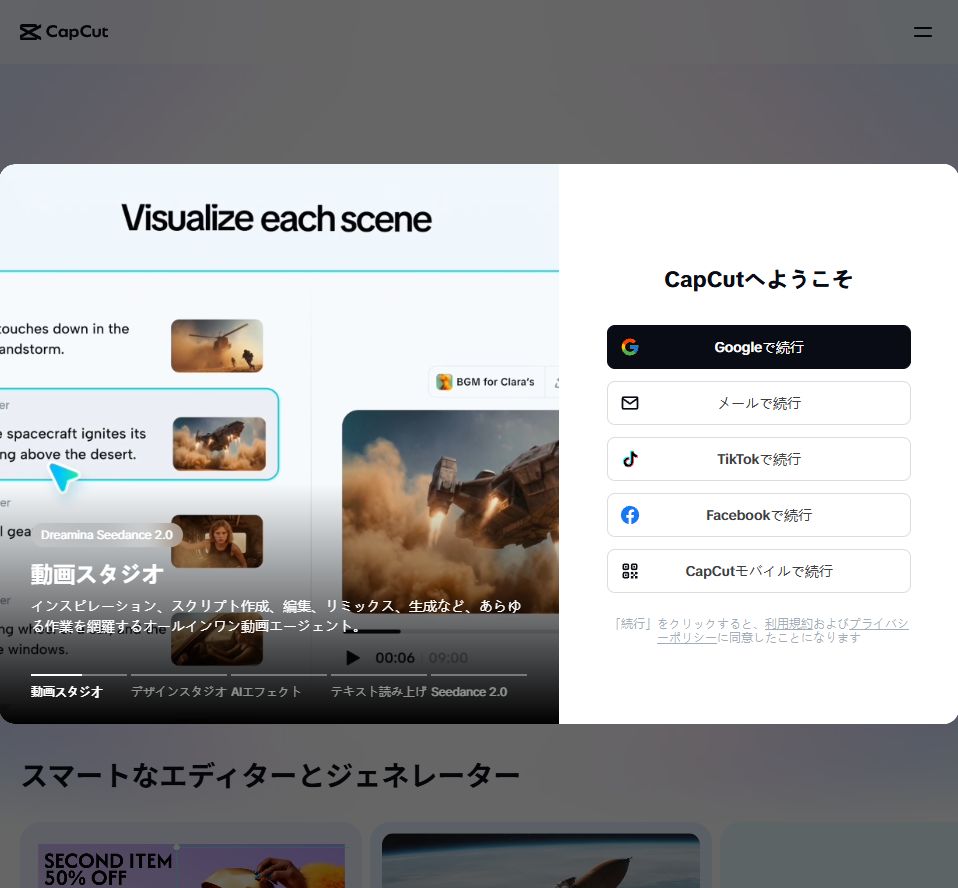
PCのWeb版を使う場合、公式字幕ページの入口から進みます。2026年10月13日の確認ではログイン画面が表示され、続行には利用規約とプライバシーポリシーへの同意が案内されました。無料体験や有料契約の申込みとは分け、どのボタンで何に同意するかを確認します。
- 自分で用意した短い動画をアップロードし、タイムラインに置く。
- Web版の公式案内では「キャプション」から「自動キャプション」を選ぶ。
- 音声の言語を日本語に設定し、対象の音声を確認して生成する。
- 生成された字幕を再生しながら読み、日時・名前・商品名を直す。
- 書き出しの有料要素と保存先を確認し、MP4を保存して再生する。
これは公式が案内する操作の流れです。実際の項目名や利用枠は環境によって変わるため、同じ項目がない場合は、いま開いているのがWeb版かアプリ版かを先に確認してください。
字幕の修正例:誤字だけでなく、読む順番も直す
次の図は、編集部が作った字幕の改善例です。CapCutの誤認識を再現したものではありません。長い一文をそのまま表示する例と、日時・場所・商品・行動が順に分かる例を比べています。
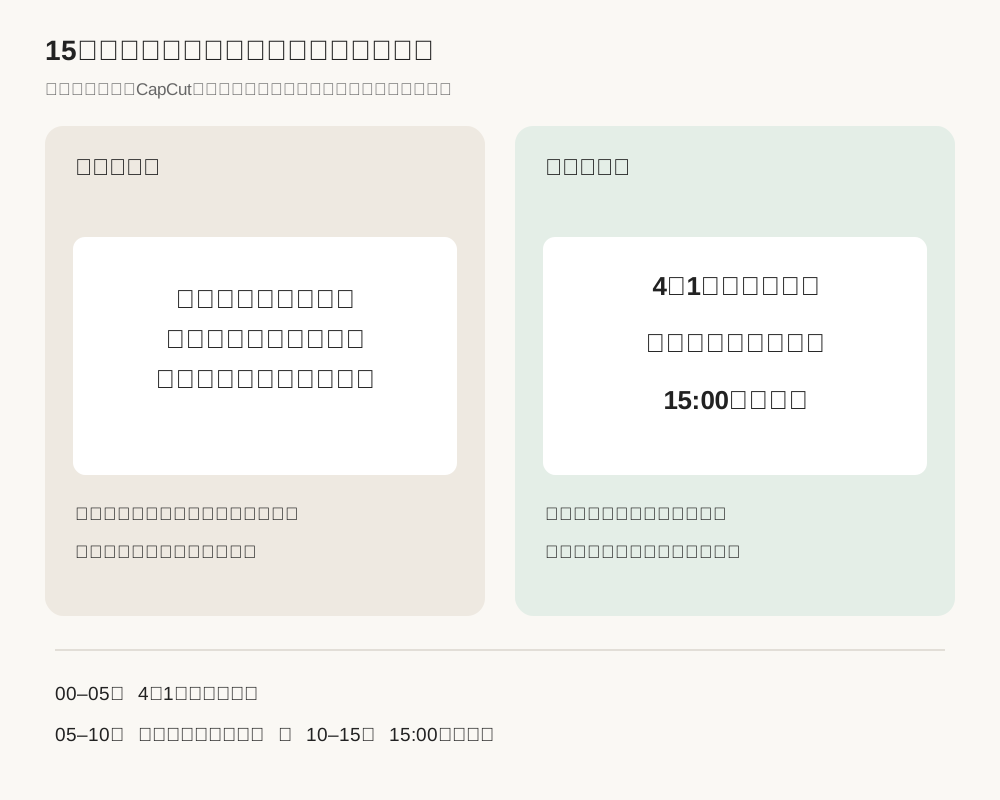
校正では「日本橋」のような名前と、「4月1日」「15:00」のような日時を先に見ます。そのあとで改行を直し、一画面に情報を詰め込みすぎないようにします。句読点の位置だけで機械的に分割すると、商品名が途中で切れることがあります。最後にスマートフォンの大きさで表示し、目で追えるかを確認しましょう。
字幕を画面の最下部へ寄せすぎると、投稿先の説明文やボタンと重なることがあります。投稿先のプレビューで、商品や顔も隠していないか確認してください。具体的な余白は投稿先の表示に合わせます。
MP4とSRTは役割が違う。必要な納品物を先に決める
MP4へ焼き込んだ字幕は、動画の絵の一部として表示されます。SRTは、字幕の文章と開始・終了時刻を記録する別ファイルです。「字幕付き動画が欲しい」のか「字幕を後から差し替えたい」のかで、必要な形式が変わります。
15秒・3区間のSRT教材をダウンロードできます。これは編集部が作成した見本で、CapCutから取得したファイルではありません。CapCutでSRTを読み込めるか、書き出せるか、その操作が無料かは、ご利用中の画面で確認してください。
1
00:00:00,000 --> 00:00:05,000
4月1日・日本橋店

2
00:00:05,000 --> 00:00:10,000
春の焼き菓子セット
教材の5秒刻みは説明用です。実際の音声が3秒で次の内容へ進むなら、そのタイミングに直します。別の動画へそのまま貼ると音声と字幕がずれるため、文章だけでなく時間も確認します。
MP4を保存したら、編集画面を閉じる前に確認する
- ファイルが保存先にあり、最初から最後まで再生できる。
- 縦・横の比率が投稿先に合い、不要な黒帯がない。
- 字幕の日時、商品名、単位に誤りがない。
- 字幕の開始・終了が音声と合い、前の字幕が残っていない。
- 透かし、意図しない末尾の映像、有料素材の表示がないか確認した。
- 自分の音声が聞き取れ、BGMで隠れていない。
- 業務用なら、映像・音楽・フォントの利用条件を確認した。
保存が止まった場合は、まずエラー文と指摘された要素を確認します。有料素材が原因なのに字幕を全部作り直したり、音声が対象から外れているのに生成を繰り返したりすると、作業時間や利用枠を余計に使います。元のプロジェクトを残し、原因の候補を一つずつ変えて試す方が戻しやすくなります。
無料版で続けるか、有料・別ツールにするか
短い字幕動画を時々作り、使いたい機能と保存が無料の範囲に収まるなら、まずその構成を繰り返すのが現実的です。毎回同じ有料機能で止まるなら、その工程が必要かを考えてから契約を判断します。価格だけでなく、月に必要な本数と手直しの時間も記録しましょう。
自動字幕と文章修正が中心ならVrew、デザインのテンプレートと一緒に整えたいならCanvaの記事も参考になります。どちらも無料枠や利用条件があるため、CapCutで困った機能が、移動先では無料で完成まで使えるかを先に確認します。
店舗や案件の動画では、編集が無料で済むことと商用利用できることは別の判断です。次のCapCutの商用利用ガイドで、音楽・フォント・テンプレートの組み合わせを確認してください。
確認条件と出典
2026年10月13日、PC Chromeの日本語公式ページで無料プランとログイン導線を確認。記事の操作の流れは公式手順に基づく。ログイン後の字幕生成・無料枠残量・MP4実保存は未検証。字幕図・原稿・SRTは編集部作成の架空教材であり、CapCutの認識結果や出力ファイルではない。