この記事の目次を開く
縦動画を横動画にするときは「全部残すか」を先に決める
縦9:16のデザインを横16:9にしたいとき、無料でできる方法は、横向きの新しいページへ画像と文字を置き直すことです。今回はCanva Freeで1920×1080のページを作り、縦画像を左へ、見出しを右へ配置して5秒の無音MP4を保存しました。
同じ画像と原稿を使った1080×1920の比較カードも作りました。元画像自体は512×1024(1:2)で、ページの9:16とは別です。9:16の完成動画ファイルを自動変換した結果ではなく、縦版で使う素材と文字を別々に再配置する方法の実演です。静止画像一枚の構成確認用なので、動く人物や音声の同期は検証していません。
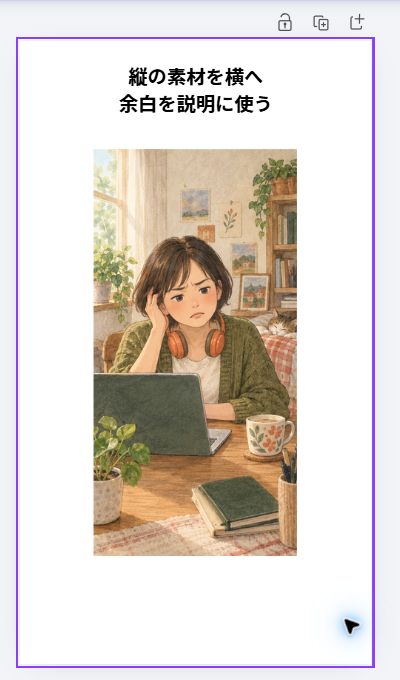
1080×1920から1920×1080へ:比率と解像度を分ける
縦9:16の代表例は1080×1920px、横16:9の代表例は1920×1080pxです。比率は形、解像度はピクセル数を示します。縦映像を横へ引き伸ばすと商品や人物の形が変わるため、横幅と高さを別々に伸ばして埋めるのは避けます。自然な形を保って、余白か切り抜きで収めます。
元の縦映像全体を高さ1080pxへ合わせると、横幅は約608pxです。1920pxの横画面には左右合計約1312pxの余白ができます。一方、横幅を1920pxまで拡大して画面を埋めると縦方向が大きく余り、上下が欠けます。これは比率からの計算例で、Canvaの自動処理の実測値ではありません。余白に商品説明を置けるか、上部のタイトルを捨ててよいかで選びましょう。
Magic Resizeは元を残すコピーから検討する
現行公式ヘルプではMagic ResizeはPro、Businessなどの対象プランで利用でき、リサイズの各使用が月間AI利用枠に計上されると説明されています。無料版の通常編集と同じ機能として扱わず、自分のプランと画面の残量を確認します。Canva公式:デザインのサイズ変更
公式の流れは、リサイズで対象サイズとページを選び、コピーしてリサイズするか、現在のデザインを変更するかを選ぶ方法です。縦版を今後も使うなら、元を残すコピーを候補にしてください。自動処理後は文字、写真、映像の配置を見直します。今回Magic Resizeを実行していないため、SAMPLE 01の横版が自動で整うという評価はしていません。
実際の無料操作:カスタムサイズ→画像→見出し→MP4
- Canvaホームのカスタムサイズを開き、幅1920、高さ1080、単位pxを指定して新しいデザインを作成を押します。元の縦版は残します。
- 左メニューのアップロードから元画像を選びます。今回使ったのは既存のscene-1.png。音声は追加していません。
- 画像を選び、角の丸いハンドルをドラッグして比率を保ったまま拡大します。今回は高さをページへ合わせ、画像を左へ移しました。左右中央のハンドルで横へ引き伸ばす方法は使いません。
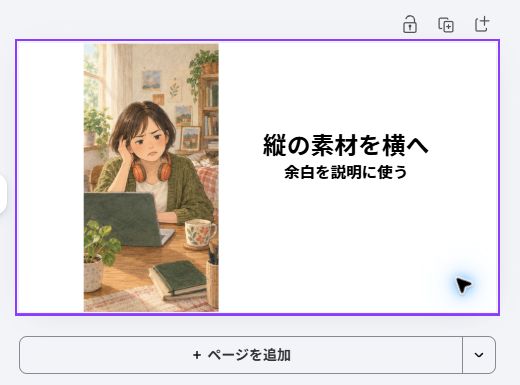
- テキスト→見出しを追加で原稿を入れます。「縦の素材を横へ」「余白を説明に使う」の二行にし、角のハンドルで縮小して右の余白へ移動します。
- 共有→ダウンロード→ファイルの種類からMP4形式の動画を選び、1080p(1920×1080)でダウンロードします。今回のページ時間は初期の5.0秒です。
手元の画像、独立して編集できる文字がある場合の手順です。すでに字幕が焼き付いたMP4では、文字だけを右へ動かせません。元の編集デザインや字幕原稿を用意してから作業量を判断してください。
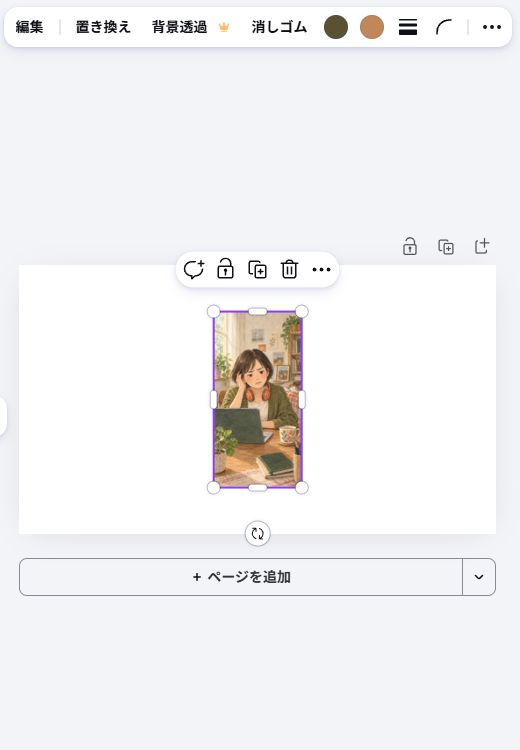
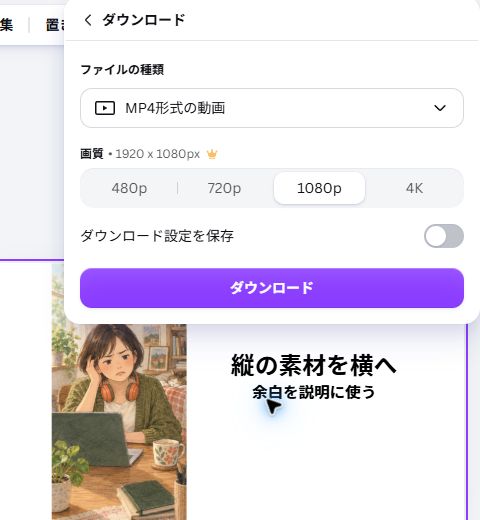
完成例:縦画像を左、二行の見出しを右へ
9:16比較カードでは、見出しを上、画像を中央に置きました。横版では画像を左へ移し、右に二行の見出しを置きます。画面を画像で埋めず、元の絵の上下を残す方針です。完成映像は静止カードが5秒間表示されます。
Canvaから保存した実際のMP4です。再生前の画像も同じ動画のフレームを使っています。
表は左右にスクロールできます。
| 確認した項目 | 実ファイルの結果 |
|---|---|
| 画面 | 1920×1080、16:9 |
| 映像 | H.264、30fps、150フレーム |
| 長さ | 5.00秒 |
| 音声 | 音声ストリームなし |
| 表示 | 顔と机、二行の見出しを確認。文字が画像へ重ならない |
全フレームをデコードし、先頭・中間・終端のフレームが同じ構成であることを確認しました。元画像が512×1024のため、1920×1080出力が新しい細部を増やすわけではありません。実用途で大きく表示するなら、元画像の解像度も見直します。
実演で直した点:画像にかぶった見出しを右へ移す
最初に見出しを追加すると中央に入り、縦画像へ重なりました。文字の枠をそのまま横へ伸ばすより、角のハンドルで見出し全体を縮小し、右の白い余白へ移した方が画像を隠さずに済みました。右端からも余白を残し、二行の文が全部読める位置にしました。
今回の文字は手入力の見出しで、自動字幕ではありません。ナレーション付きの制作では、表示時間と発話の一致を別に確認します。
よくある崩れ:顔切れ、字幕切れ、長さのずれ
画像が小さい:追加直後は中央に小さく入りました。角のハンドルで拡大し、高さを基準に収めます。拡大だけで顔が切れる場合は、全体を残す方針へ戻してください。画面全体を埋めることが必ずしも完成条件ではありません。
文字が画像に重なる:見出しを追加した直後は中央に入ります。画像とは別に文字を選び、右の余白へ移動します。完成済みMP4の焼き付いた文字ではこの修正はできません。
書き出しがPNGになる:今回のカスタムサイズは最初のダウンロード形式がPNGでした。動画が欲しい場合はファイルの種類をMP4へ変更します。画面上の「完了」だけで終えず、保存した実ファイルの寸法と内容を確認してください。保存が始まらない場合は、完了通知にある「こちらをクリック」から取得できます。今回は保存したMP4を映像として読み出し、編集結果と一致するフレームまで検査しました。
横版を増やす前に、一本の構成表を保存する
今回確認できたのは、別の横デザインを無料で作り、画像と見出しを手作業で再配置してMP4を出す流れです。Magic Resizeの処理精度、時短、音声同期、動く映像の切り抜きは未検証です。静止カードの配置で合格条件を決めてから、実動画で顔・商品・字幕・音声を確認してください。
構成表には元ページの比率、素材そのものの寸法、横版の方針、文字の位置、保存したMP4の寸法と長さを別々に残します。ページの比率と素材の比率を分けると、拡大したときにどこが余るか、何が切れるかを判断できます。
確認条件と出典
2026年10月14日Canva Free実演。入力画像512×1024(1:2)、比較用ページ1080×1920(9:16)。別の1920×1080ページへ手動配置し5.00秒/30fps/150フレーム/音声なしMP4を保存・全デコード・実フレーム確認。Magic Resize、完成9:16動画の自動変換、音声同期は未検証。