この記事の目次を開く
Canva解約は、請求元を確かめてから進める
Canvaをパソコンで使っていても、契約した場所がApp StoreやGoogle Playなら、その契約先で手続きします。端末の種類だけで解約先を決めず、契約時のメールや領収書で請求元を確認してください。Canva公式の解約案内も、最初に契約先を確認する方法を示しています。Canva公式:プランの解約
この記事は解約したい契約者のための案内です。編集部は実際の解約、有料体験、返金申請をしていません。個人の契約画面を撮影した記事ではなく、2026年10月14日の公式手順と編集部の確認図で説明します。請求情報が見つからなければ、解約済みと決めずに確認待ちにしてください。
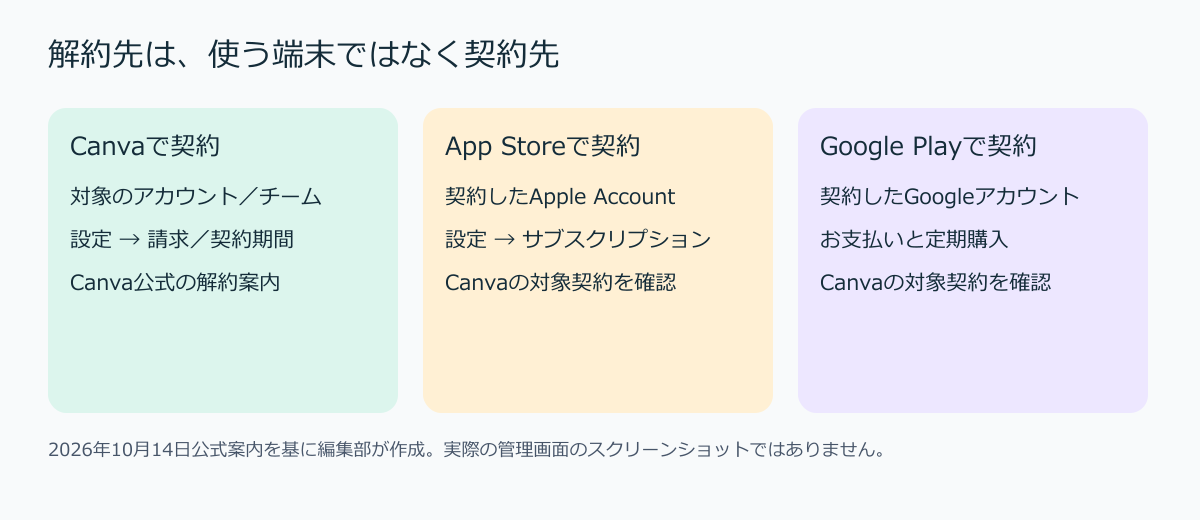
アカウント、チーム、請求元の三つをメモする
解約前に、どのCanvaアカウントで利用しているか、個人かチームの契約か、請求元がどこかを整理します。請求メールが別のメールアドレスへ届いていることも考え、今開いている無料アカウントの表示だけで有料契約がないと判断しないようにします。メールを探す際は契約名、日付、次回更新日の情報を見ます。
架空の例では「スマホで契約し、現在はPCで制作している人」が、CanvaのWeb設定に解約項目を見つけられないケースがあります。領収書がApple由来と分かれば、契約したApple Account側を調べる順序になります。これは特定の利用者の実契約を調べた結果ではなく、経路を決める練習例です。支払いの明細に見慣れない項目がある場合も、名前の似た外部アプリ契約と区別します。
Webで契約した場合:対象プランから手続きする
Canva管理の契約は、正しいアカウントとチームへログインし、プロフィールの設定から請求へ進むのが公式の入口です。日本向けではContract periodという契約期間の表記も案内されています。対象プランの解約から確認手順を進め、最後まで完了した後のメールを確認します。画面の表記は言語や契約で異なるため、対象プラン名も照合してください。Canva公式:Canva管理の契約手順
契約の一覧を見ることと、解約を完了することは別です。途中で理由や継続の提案が表示されても、最終状態を確認しなければ手続き完了とは扱えません。共同利用の場合は誰が契約を管理しているか確認し、メンバーが必要な作品を保存できるかも先に整理します。この記事では各ボタンを押す実演を行っていません。
App Store経由:契約したApple Accountで確認
iPhoneでは設定で自分の名前を開き、サブスクリプションから対象契約を選びます。Appleの公式案内には、キャンセルボタンがない場合や期限切れの表示がある場合の確認方法も載っています。CanvaのWeb設定だけを探し続けず、購入時のApple Accountと領収書を照合しましょう。Apple公式:サブスクリプションを解約する
一覧に見つからなければ、別のApple Accountで契約した可能性、別の請求元で購入した可能性を確認します。家族の契約を自分のものと誤認しないよう、対象名と支払い元を確かめます。キャンセル後は終了日を確認し、必要なら状態を自分の記録へ残します。個人情報のある画面を公開記事へ送る必要はありません。
Google Play経由:定期購入の一覧で対象を選ぶ
Google Play経由の契約は、契約したGoogleアカウントのお支払いと定期購入から、定期購入の対象を確認します。Canvaを選んで公式の解約手順に従います。アプリの削除だけでは定期購入を止める手続きになりません。Google公式:定期購入の解約・変更
一覧が空でも契約なしと断定せず、画面上のGoogleアカウントが購入時のものかを確認します。仕事用と個人用を切り替える人は、領収書を受け取ったアカウントから探すと対象を絞れます。購入後の期間や払い戻しは別条件なので、「定期購入が解約できた」と「お金が戻った」を一つの結果にまとめないでください。
解約と退会、返金を混同しない
公式説明では、解約は将来の支払いを停止し、現在の請求期間が終わるまでは有料機能を使える扱いです。デザインとアカウントは無料版で残ると案内されています。したがって、解約後も一時的に有料機能が使えることだけで手続き失敗と判断しません。自分の画面の終了日を確認します。Canva公式:解約後の状態
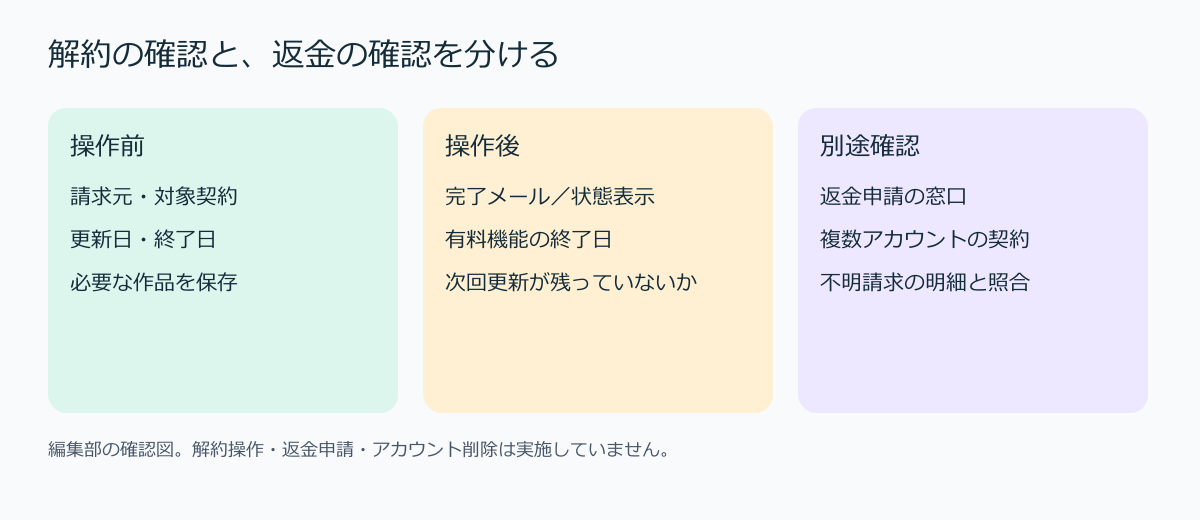
退会によるアカウント削除は別の操作です。作品を残して契約だけ止めたいなら、削除の画面へ進む前に目的を見直します。また返金は契約経路ごとの窓口と条件を確認する別の手続きです。解約したら残期間分が必ず自動返金される、という説明はしません。返金が必要な場合はCanva公式の返金案内から対象の経路を調べます。
解約項目がない、請求が続くときは対象を絞る
解約項目が見つからない場合は、アカウント、チーム、契約先の順に照合します。無料アカウントで有料契約を探しても対象は出ません。チームの契約や外部アプリの費用を、個人のCanva Proと混同しないことも大切です。不明な場合は同じ設定画面を何度も開くより、領収書を起点に契約元を特定します。
解約後に請求がある場合は、その請求日と対象期間を確認し、解約の完了メールと終了日を比較します。別アカウントの契約、ストア経由の契約、手続き未完了などが候補になりますが、明細を見ずに原因を決めないでください。サポートへ確認する際は必要な請求情報を公式窓口へ提供し、カード番号全体やパスワードを送らないようにします。カードを止めるだけを契約解約の代わりにはしません。
完了の記録は、メールと終了日をセットにする
確認表に請求元、対象契約、更新日、手続き後の状態、有料利用の終了日を書きます。ボタンを押した記憶だけでなく、画面や完了メールの状態で確認します。見つからない項目は未確認と残すと、次に調べる対象が分かります。契約情報は自分だけが見られる場所へ保管してください。
解約前には必要な作品を開き、通常の成果物と編集用デザインを整理すると移行しやすくなります。有料素材を今後使う場合の権利や再出力条件は、契約解除の完了とは別に確認します。この記事は契約者本人が手続きを行うための準備資料で、実契約の解約済みや返金済みを示すものではありません。
完了メールを保存するときは、確認した日と表示された終了日も一緒に記録します。予定を立てるためのメモと、実際に手続きが終わった証拠を分けておくと、更新日前に確認すべき項目を見落としにくくなります。
確認条件と出典
公式確認2026年10月14日。解約・返金申請・退会・有料体験は一切実行していない。CUAブラウザが利用不可のため新規UI撮影なし。図は公式案内に基づく編集部作成で、実管理画面ではない。