この記事の目次を開く
背景を消したい?透明な画像を保存したい?
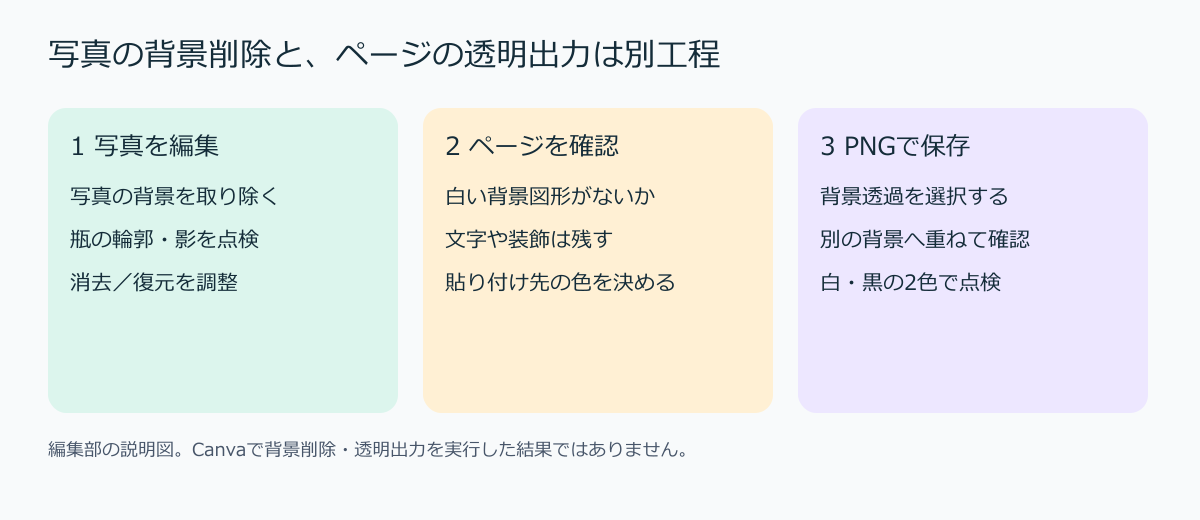
Canvaで「背景透過」を探すと、写真の背景を取り除く機能と、ページ全体を透明にして保存する設定が出てきます。商品だけを切り抜くのは前者、別の画像やWebページに重ねるための透明PNGを作るのは後者です。写真を切り抜いても白いページへ置けば、通常出力には白い背景が残ります。
この記事は商品画像を作る人向けに、何を消すか、どの工程で有料表示が出るか、保存後にどこを見るかを整理します。背景削除と透明PNGの新しい実演ではありません。確認済みの無料編集画面と通常PNG、最新の公式手順から、次の作業を決めます。写真の背景を残したまま文字を入れる用途なら、切り抜きが必要かを先に考えましょう。
実例:SAMPLE 01の画像には、二つの背景が残っている
練習例は琥珀色の容器が写ったSAMPLE 01です。AIで作った架空の商品画像で、販売中の商品を撮影した写真ではありません。2026年10月13日に無料アカウントで1080角のページへ配置し、商品名を追加して通常PNGを保存しました。画像内のベージュの背景と、ページの白い余白が見えます。
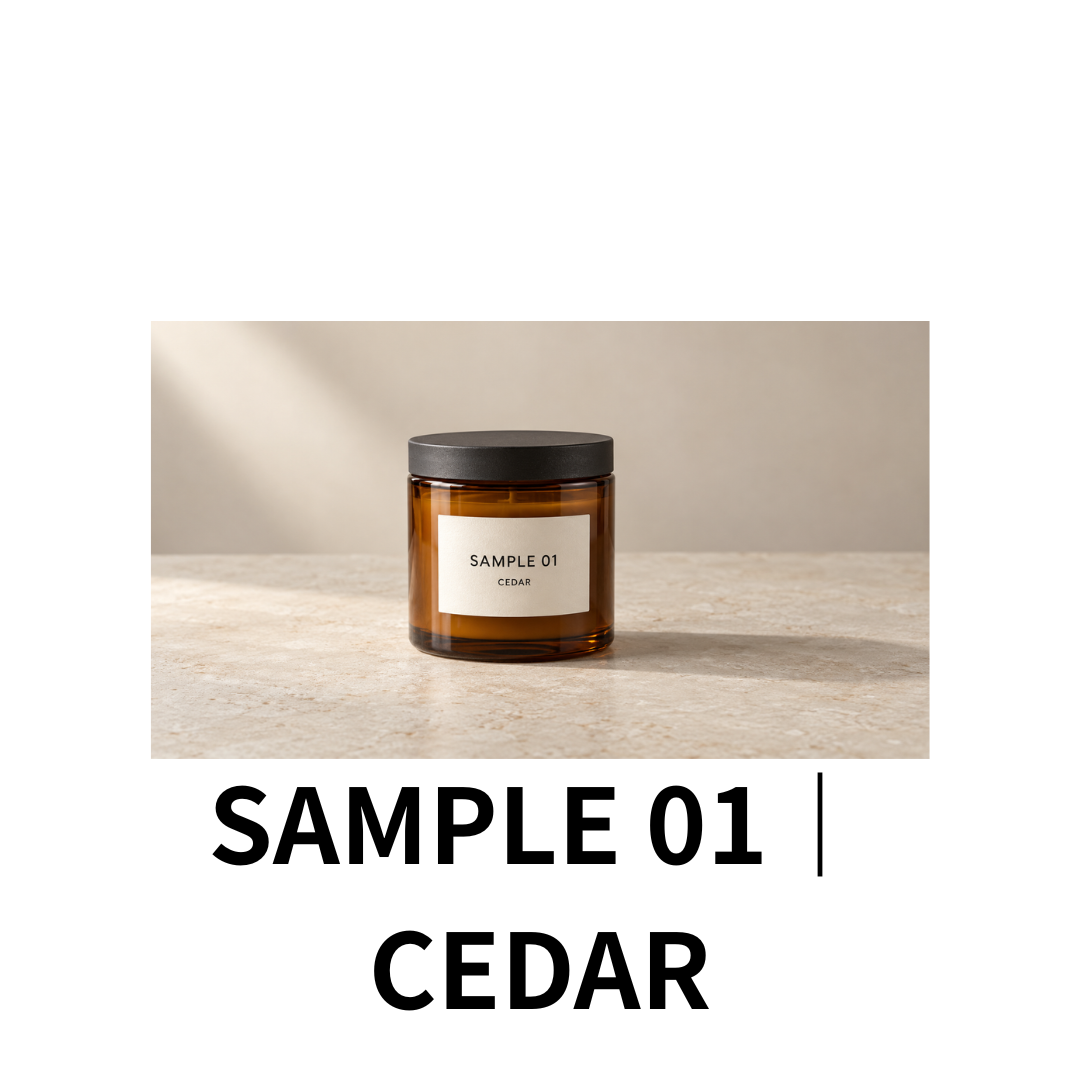
この画像を緑のバナーへ重ねたいなら、まず容器の周囲のベージュを取り除き、次にページの白い余白が透明になるよう出力します。白い商品カードの中で使うだけなら、背景のままでも成立する可能性があります。完成条件を「白背景の商品一覧へ載せる」「色付き背景へ重ねる」のどちらかに具体化すると、必要な操作が決まります。
表は左右にスクロールできます。
| 実PNGの検査 | 結果 | 意味 |
|---|---|---|
| 寸法 | 1080×1080 | 正方形の商品カード |
| 色モード | RGB | 透明度を持つアルファチャンネルがない |
| 画面四隅 | 白 | 白いページが通常画像として保存されている |
このファイルはPNGですが透明PNGではありません。ファイル名や拡張子だけで判断せず、透明度が保存されているかを確認する必要があります。「写真のベージュ背景」と「ページの白い余白」の両方が画像の色として残っています。
有料表示が出る場所を確認してから進む
最新の公式ヘルプでは、背景削除は有料プランの機能として説明されています。2026年10月13日の無料編集では、画像を選ぶと背景透過にPro表示があり、押すと有料体験の案内が出ました。案内を閉じ、試用や契約は開始していません。この画面は背景を除去した証拠ではなく、工程が止まった場所の証拠です。Canva公式:背景削除
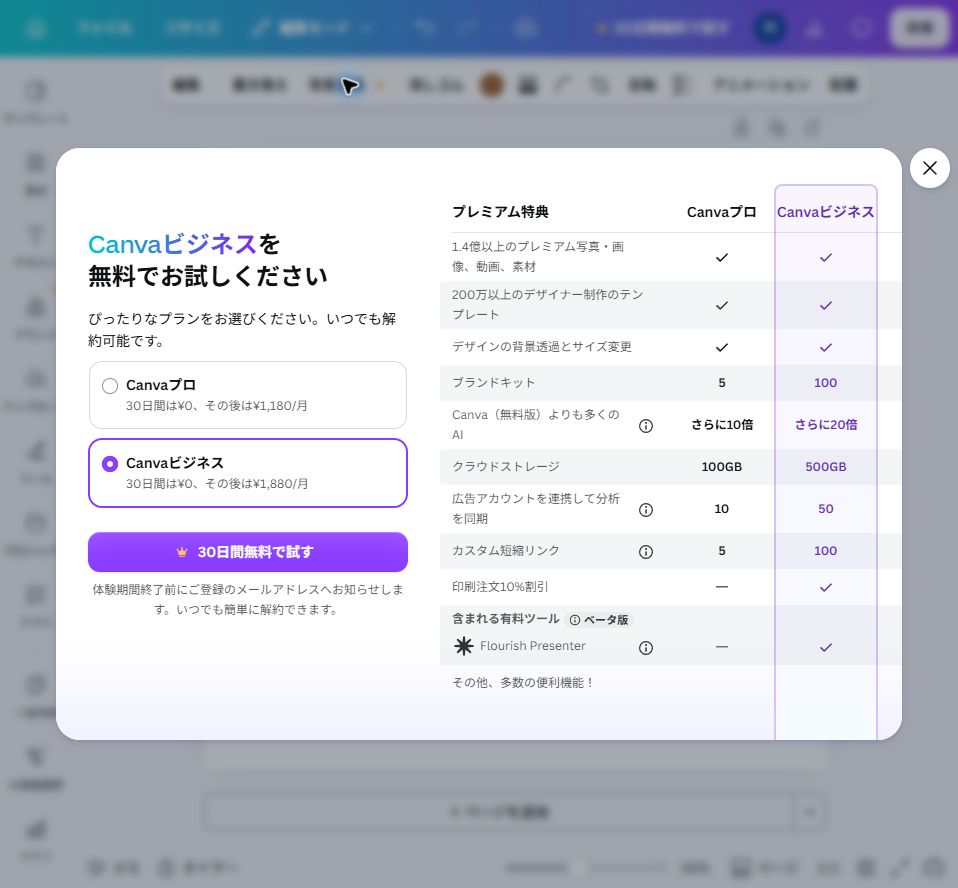
有料案内が出たときは、選択済みのプランへそのまま進む前に、残したい写真と利用頻度を確認します。今回の案内はBusinessが選択済みでしたが、商品写真一枚だけでそのプランが必要とは言えません。料金の比較はCanva Proの判断記事で行い、このページでは仕上がりの条件に集中します。
無料で別の入口があるかも調べ、公式の単体Background Removerを開きました。2026年10月14日の現画面は、Upload imageから入力し編集画面のBG Removerへ進む案内です。無制限の利用はProと書かれていますが、この確認範囲では無料回数は明記されていません。写真のアップロード後に無料で処理できると保証する根拠にはできません。
入力写真を整える:輪郭が分かる画像を使う
処理前に元ファイルを残し、商品、影、持ち手、細い部品のどこまで残すかをメモします。瓶の透明な縁や白い商品と白い背景の境界は、自動処理後に見直す候補です。商品を見やすく撮り直せるなら、背景との色の差、十分な明るさ、余白を整える方法もあります。AIが正しく切り抜ける保証はありません。
公式の説明では写真は9MB未満が対象で、ベクター画像は対象外です。10MPを超える写真は背景削除後に10MPへ縮小されます。容量を下げる際はラベルの文字が読めるかも確認してください。大きい原本を破棄する必要はなく、作業用のコピーを用意するとやり直せます。Canva公式:写真の制限と修正ブラシ
切り抜き後は、消す場所と戻す場所を分けて点検する
公式手順は、写真を選んで背景削除を使い、必要なら消去と復元のブラシで調整する流れです。操作できるプランでも、最初の結果だけで商品画像として合格にしないでください。容器の縁、蓋の角、ラベル、影を順に見ます。今回このブラシ操作は実施していないため、SAMPLE 01での切り抜き精度は未確認です。
検品の基準例は「ラベルの文字が欠けていない」「蓋と瓶の輪郭に穴がない」「元の背景色が細い縁に残っていない」の三つ。白背景で目立たなくても、濃い背景では白い縁が見えることがあります。実際の貼り付け先に近い色でも確認し、影を残すか削るかを統一します。複数の商品を並べるなら、商品ごとの大きさと接地感もそろえます。
透明PNGは出力設定。ページ内の白い図形も確認
写真を切り抜いた後、共有からダウンロードへ進み、PNGと背景透過の設定を確認します。最新の公式ヘルプでは対象プランと透明出力の手順が案内されています。JPGへ変更すると、透明PNGと同じ成果物にはなりません。用途を伝えず「画像でください」と依頼された場合も、透明な背景が必要か確認しましょう。Canva公式:透明な背景でダウンロード
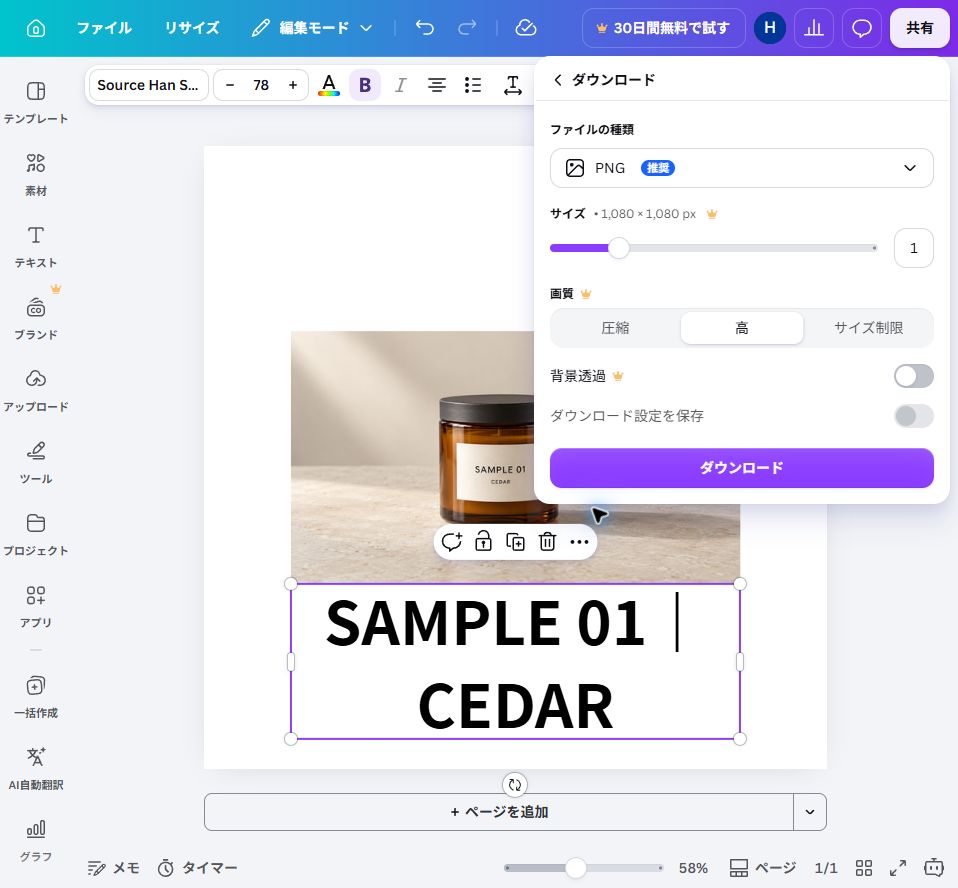
ページを白く見せている原因が背景色だけでなく、白い長方形や別の写真のこともあります。ページ背景を透明にする設定で、配置した図形まで必ず消えると思わないでください。写真の後ろや前にある素材を確認し、必要な文字や装飾まで消さないようにします。
保存したのに白く見えるときの切り分け
画像ビューアが透明部分を白で表示する場合があります。白く見えるだけで失敗と断定せず、色の付いたページへ重ねて確認します。それでも白い矩形が残るなら、透過設定、保存形式、ページ上の白い図形、写真の背景を順に調べます。編集画面の見た目と出力ファイルの両方を見ることが大切です。
結果がぼやける場合は、表示サイズに対して元画像が小さすぎないか確認します。輪郭の欠けは背景透明の設定では直らないので、写真の編集に戻ります。別のアプリへ貼った時だけ背景が付くなら、そのアプリの取り込み方法や形式を確認します。何度も同じAI処理を繰り返す前に、写真編集、ページ構成、出力、貼り付け先のどこで変わったかを記録しましょう。
表は左右にスクロールできます。
| 見え方 | 戻る場所 | 次に確認すること |
|---|---|---|
| 商品周囲のベージュが残る | 写真編集 | 背景削除が実行済みか。ページ透過だけでは写真の背景は消えない |
| 商品周囲は消えたが白い四角が残る | ページと書き出し | 白い図形、透過設定、PNG形式 |
| 濃い色へ重ねると縁が白い | 背景削除の調整 | 消去・復元で輪郭を確認。透明出力の設定では輪郭は直らない |
| PNGなのに重ねられない | 実ファイル | 透明度があるか。今回の通常PNGはRGBで透明度なし |
一枚を合格にしてから商品数を増やす
最初の確認は、白背景と黒背景へ重ねた二つの見た目、商品名の読みやすさ、目的のサイズで十分です。透明にできたかと、商品を魅力的に見せられたかは別の評価です。SAMPLE 01の無料PNGは通常出力の練習素材として使い、切り抜き済みの素材と誤認しないでください。
入力の権利、残す影、復元する縁、出力形式、貼り付け先の確認を記入します。未実施は未実施と残せば、後でやり直す場所が分かります。商品写真一枚で条件を決めてから横展開すると、切り抜きの不具合や背景色の不一致をまとめて増やすことを防げます。
保存名に「通常背景」「透明背景」を入れて区別すると、あとで素材を選ぶときに迷いにくくなります。完成ファイルの拡張子と、実際に重ねて確認した色を記録し、透明設定を見ただけの段階と実ファイルを確認した段階を分けて残しましょう。
確認条件と出典
公式確認2026年10月14日。実画面・通常PNGは2026年10月13日の無料アカウント記録を再利用。背景削除、ブラシ修正、透明出力の実行・精度は未確認。図は編集部作成。 2026年10月14日、通常PNGを1080×1080/RGB/透明度なしと実ファイル検査。公式単体リムーバー入口を確認したが処理・透明出力は未実施。