この記事の目次を開く
Pollo AIは無料で何回試せる?
今回の登録直後の実残高は0で、そのままでは5クレジットの動画を生成できませんでした。2026年10月11日、検証用のアカウントで登録・ログイン後に残高を確認し、Daily Check-inを1回押すと「1 day」「2 credits」「Checked In」と表示され、残高は2になりました。リマインドは選択していません。
画面に表示された広告「20 FREE credits!」は、今回のアカウントへ20クレジットが付与されたことを意味しません。2026年10月9日の公式料金ページでは無料枠20クレジットの案内を確認しましたが、付与条件や画面表示は変わり得ます。今回の1件だけから、すべての新規ユーザーが0で始まるとも一般化できません。登録後は広告の数字ではなく、ヘッダーの実残高と生成ボタンの必要量を照合してください。
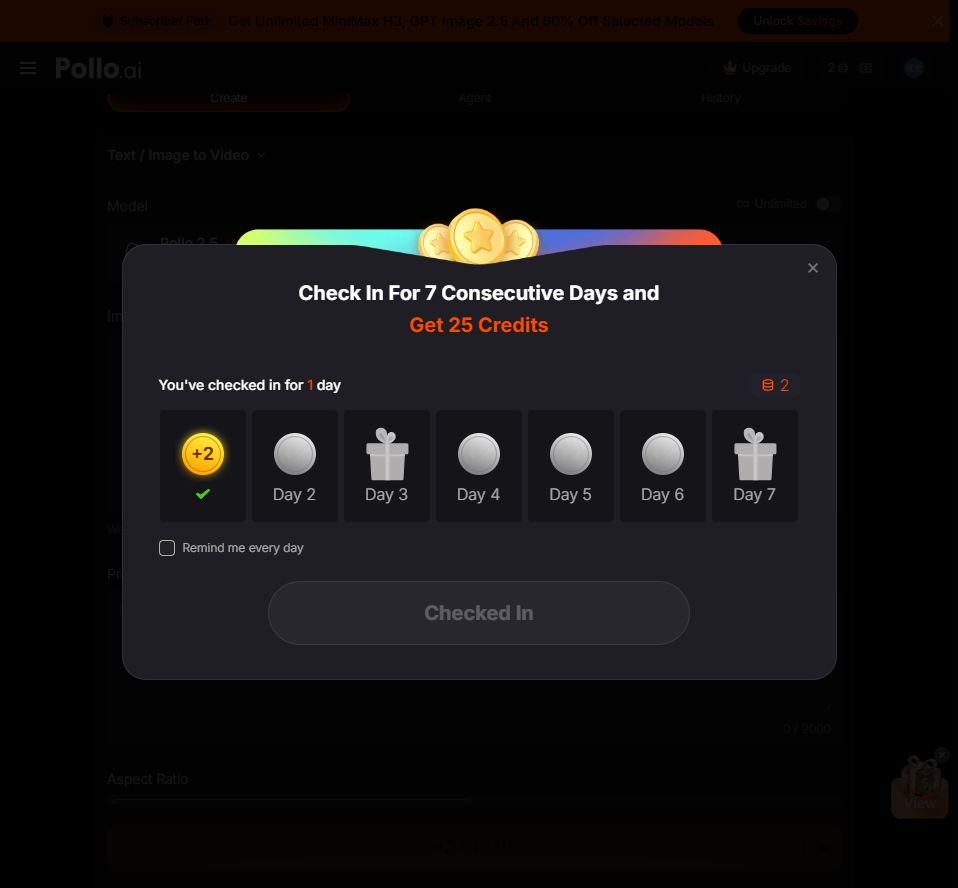
「Checked In」と残高2を確認します。翌日以降の付与やリマインド登録を示す画面ではありません。2026年10月11日撮影。画像をタップすると拡大できます。
20クレジットは仮の例として試行回数を計算
以下は20クレジットが実際に残高へ付与されている場合だけの試算です。2026年10月9日に確認した公式料金表の比較欄には、5秒動画の消費例として次の表示がありました。
- Pollo 2.5・720p・5秒:1回5クレジット
- Pollo 2.0・720p・5秒:1回10クレジット
- Seedance 2.5・480p・5秒:1回30クレジット
仮に残高が20なら、Pollo 2.5は20÷5=4回、Pollo 2.0は20÷10=2回です。Seedance 2.5の表示条件では20÷30の整数部分は0回となり、20だけでは1回分に届きません。この4回・2回・0回は、上記のモデル、解像度、長さを固定した条件付き計算です。今回の実残高2では、必要量5のPollo 2.5も0回です。キャンペーン、モデル更新、音声生成などの追加設定で変わるため、自分の実残高を使って計算してください。
画像も同じ考え方です。公式表には、Pollo Image 2.0が2クレジット/枚、Pollo Image 1.6が4クレジット/枚、Nano Banana 2 Liteが2クレジット/枚という例があります。画像と動画を同じ無料残高で試す場合は、先に静止画を作りすぎないよう配分を決めておくと、動画用の残高を残せます。
同じ5秒でも、音声生成のオン・オフで5 → 12に変わった
公開の生成画面でPollo 2.5を選び、当サイトの商品紹介プロンプトを入力しました。720p・5秒・Basic・出力1・16:9・Unlimitedオフにそろえ、Generate Audioだけを切り替えたところ、Createボタンの消費表示はオフが5、オンが12クレジットでした。
これは未ログイン・画像未アップロードの入力画面での確認です。実際に生成して引き落とされた量や、完成動画の品質を測った結果ではありません。自分の素材を入れた後の表示で最終確認してください。
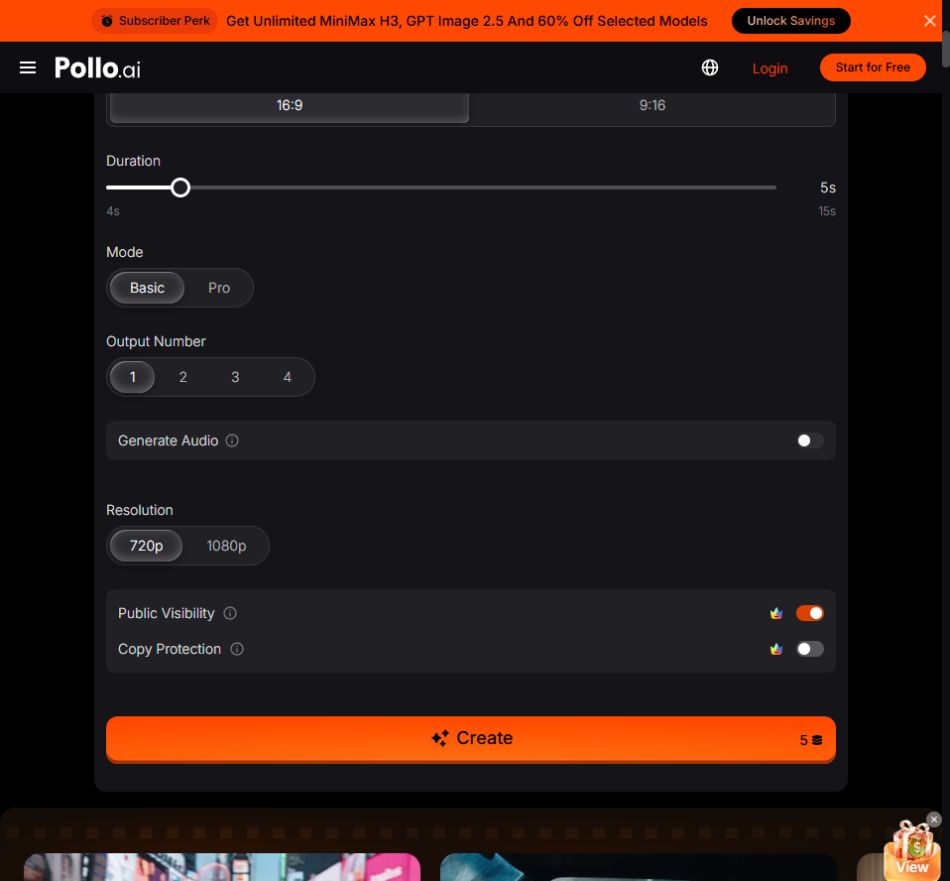
後から自分のナレーションを編集で重ねる場合に検討する設定。画像をタップすると拡大できます。
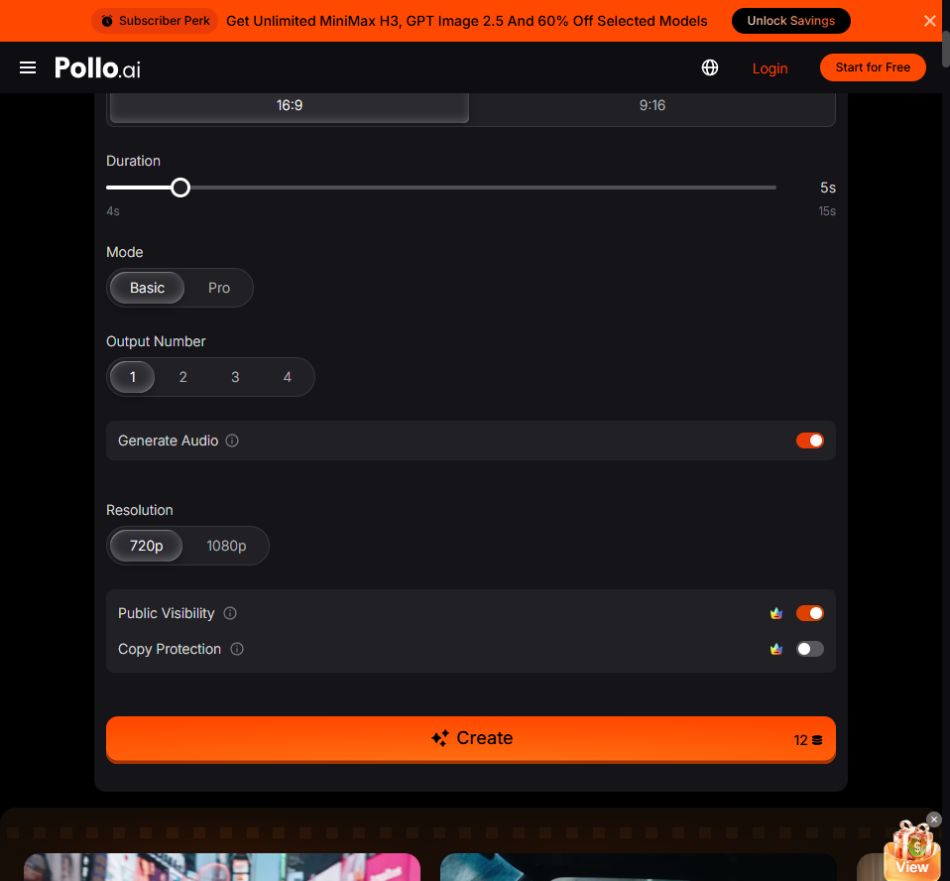
この確認ではGenerate Audioだけを変更しました。すべてのモデルに共通する単価ではありません。
仮に残高20なら、音声設定で何が変わる?
| 今回の設定 | 画面の消費表示 | 20を全て使える場合の試行回数 |
|---|---|---|
| 音声生成オフ | 5 | 4回(20÷5) |
| 音声生成オン | 12 | 1回(2回なら24必要) |
たとえば「商品写真を動かし、説明音声は別に付ける」用途なら、音声生成が必要かを先に判断します。この表示条件ではオフなら初回+修正1回を2素材分、オンなら1回だけという試算になります。無料アカウントでのモデル利用可否・残高・追加消費が同じであることを前提にした計算です。
同じ条件を自分の画面で確認する手順
- モデルをPollo 2.5に指定。入口で別モデルが選ばれていることがあるため、名前を確認します。
- 使う権利のある商品写真をImageへ入れ、Promptに動きを入力します。
- 5秒・Basic・出力1・720pを選び、必要な縦横比を決めます。今回の確認は16:9です。
- Generate Audioを切り替え、Createの数字が落ち着いてから記録します。
- Public Visibilityなど公開範囲も確認してから生成します。今回の公開画面ではオン表示でした。
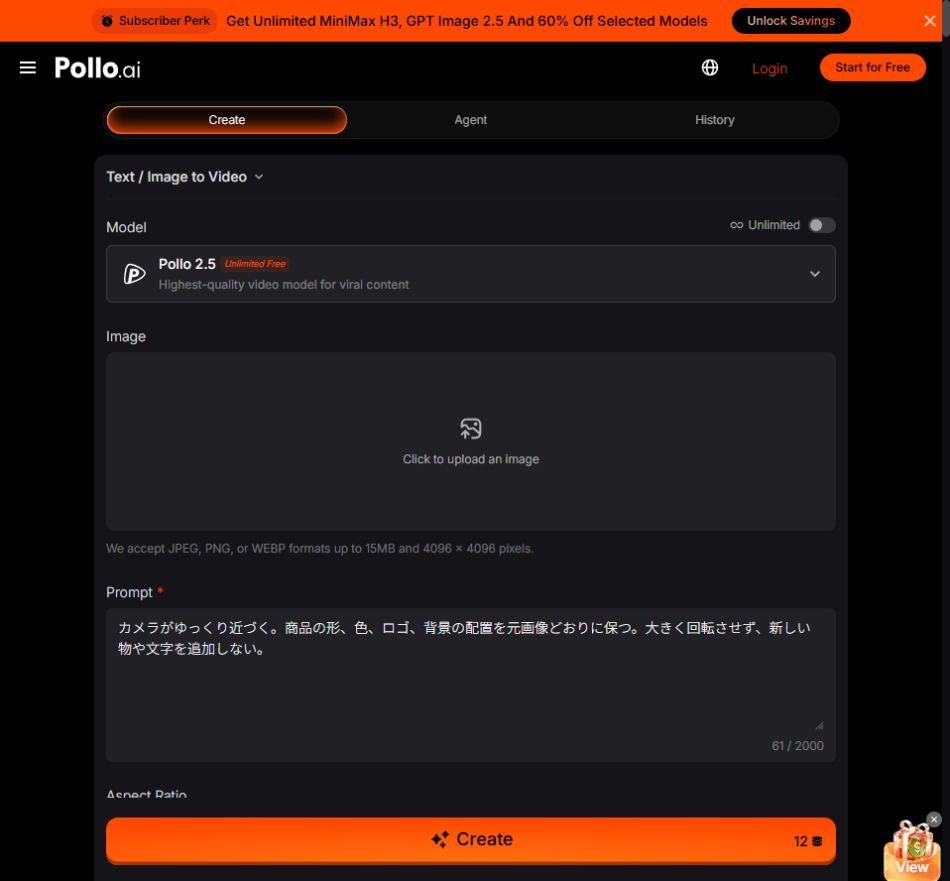
入力したのは下のプロンプト例です。画像欄が空の状態を、完成動画の実例と混同しないようにしてください。出典:Pollo AI公式生成画面。
実残高から試算する
初期値の20は比較用の仮定です。ログイン後に表示された自分の残高と、作りたい設定のCreate表示へ置き換えてください。
生成直前の表示に合わせて変更できます。採用までの回数は仮定であり、完成数を保証するものではありません。
残高2に対してCreateは5:生成前に不足が分かった
Image to VideoでPollo 2.5・5秒・Basic・出力1・16:9・720p・Generate Audioオフを選ぶと、Createには5と表示されました。Daily Check-in後の残高は2なので、差は3クレジットです。この時点で入力画像はアップロードせず、Createも押していません。完成動画の品質、処理時間、実際の引き落とし量は未確認です。
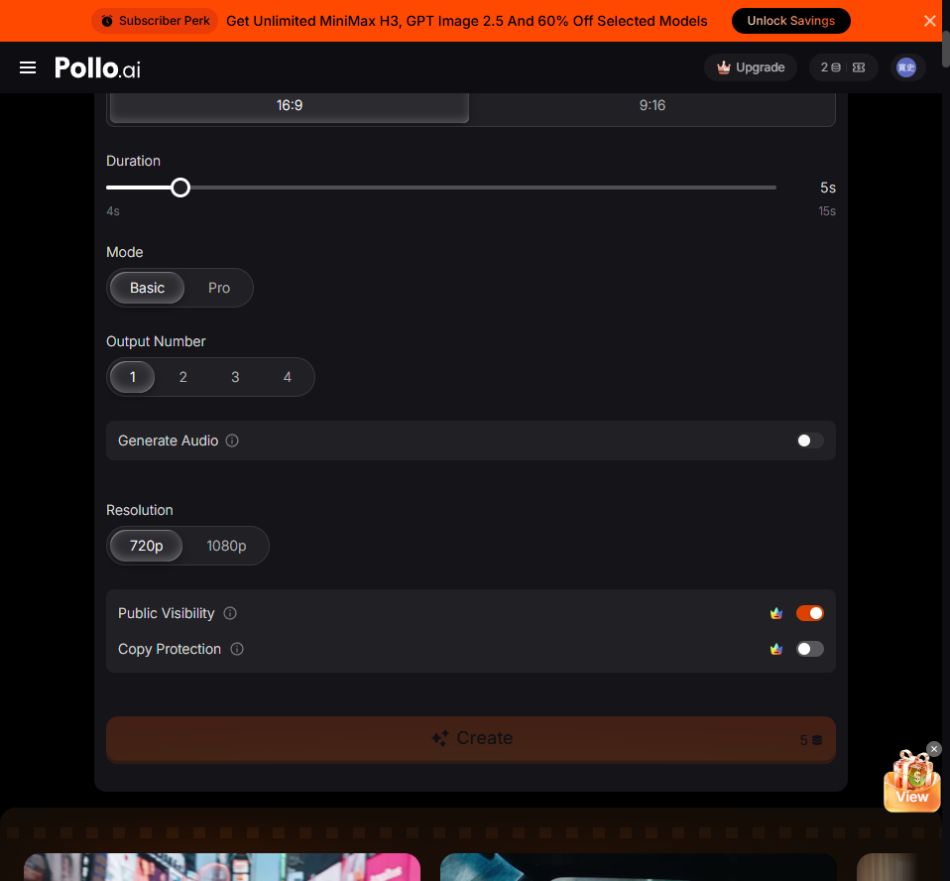
モデル、尺、モード、出力数、比率、解像度、音声設定をそろえたうえで比較します。画像未入力・生成未実施の画面です。2026年10月11日撮影。画像をタップすると拡大できます。
同じ判断を自分の画面でする手順
- 登録・ログイン後、右上の残高を確認します。広告や料金表の数字を残高として扱いません。
- Image to Videoを開き、使いたいモデル、長さ、モード、出力数、比率、解像度を選びます。
- Generate Audioのオン・オフを決め、Createに表示された必要量を記録します。
- 残高が必要量以上なら、権利のある画像を入れて試作へ進みます。不足していれば、設定変更・チェックイン・有料プランのどれが目的に合うかを先に判断します。
- 生成する場合は、残高の前後、設定、待ち時間、採否を記録します。これで見積もりと実消費を分けて比較できます。
今回のつまずきは、広告の20を使える前提で試作回数を決めると、画像を用意してから残高不足に気づくことです。先に残高とCreateを見れば、素材のアップロード前に止められます。
無料枠で自社商品紹介の5秒素材を試す手順
自社の商品ページやSNS広告で使うことを想定し、まずは公開せず品質を確認する短い試作品を作ります。無料生成物の商用許諾は今回確定できていないため、無料出力をそのまま広告へ公開する手順ではありません。写真を1枚に固定して5秒の動きを評価し、人物写真や第三者のロゴは利用許諾がある素材に限定します。料金表に掲載されたモデルを無料アカウントで選べることまで保証するものではありません。
- 正面または斜め45度から撮った、背景がすっきりした商品写真を1枚用意します。
- 画像から動画の画面で、消費量が無料残高内のモデルを選びます。
- 長さを5秒にし、最初はカメラの動きだけを指定します。
- 1回目を確認したら、次は「光」「背景」「商品の動き」のうち1条件だけを変更します。
- 各回のモデル名、設定、消費クレジット、変更点をメモし、購入後に再現できる形で比較します。
複数条件を同時に変えると、どの指示が結果に影響したか分かりません。実残高で複数回試せる場合は、1回目を基準にし、毎回その基準へ戻して1条件だけ変えます。使えない原因が分かった場合は、残高を使い切る前に素材を見直します。今回は残高不足で生成していないため、これは試行設計であり、品質や所要時間の実測レビューではありません。
当サイト作成の商品紹介プロンプト
次の文は、5秒の商品紹介素材で変更点を絞るために当サイトが作成した例です。商品名や質感を自分の写真に合わせて置き換えてください。
カメラがゆっくり近づく。商品の形、色、ロゴ、背景の配置を元画像どおりに保つ。大きく回転させず、新しい物や文字を追加しない。
次の生成では「ゆっくり近づく」を「カメラを固定する」に変えるなど、1か所だけ調整します。モデルで解釈が異なり、同じ指示でも同じ結果になるとは限りません。
画像から動画とTalking Avatarの使い分け
商品そのものを見せたい場合は、画像から動画が候補です。公式ページでは、JPG・PNGの画像を使い、テキストで動きを指定できると案内されています。対応モデルや音声、参照画像、解像度は生成経路によって変わります。
説明役を置きたい場合はTalking Avatarが候補です。Pollo AIのアバター機能は、1枚の写真または公開アバターに、入力した台本や音声を合わせて話す動画を作る機能です。公式説明では最大2分、リップシンク、表情、ジェスチャー、音声選択などが案内されています。ただし、公開ページでは安定した1回あたりの消費クレジットを確認できませんでした。無料枠で使えるか、何秒で何クレジットかは生成画面で確認が必要です。
無料確認後に見る有料プランの料金
2026年10月9日に日本向けの公式料金ページで確認した月払いは、Liteが月額2,344円・400クレジット、Proが月額4,532円・800クレジット、Ultraが月額20,163円・5,000クレジットでした。表示価格にはVATと地域税が含まれず、決済時に計算されます。今回の残高不足を解消するための現在価格として再確認した数字ではないため、契約直前に公式画面で確認してください。
契約クレジットは次の請求周期へ繰り越されません。追加クレジットは有効期限がなく、解約後も使えますが返金不可です。追加購入の可否は確認するページで表示に差があり、10月11日のImage to Video内の料金カードにはLiteでも追加クレジット購入の案内がありました。購入画面までは確認していないため、追加購入を前提にする場合は契約直前の対象プランで確認してください。
無料生成物の商用利用は、今回の確認では確定できない
公式ガイド「How to Make AI Videos」は、無料ユーザーは生成物を商用利用できず、有料ユーザーは商用利用できると案内しています。一方、公式の広告向けページやText to Videoの一般FAQには、作成動画をマーケティングや商用プロジェクトへ使える趣旨の案内があり、無料・有料の区別が明確でない記載もあります。公式ページ間の表現が一致しないため、無料生成物を広告へ使えるとは今回確定しませんでした。
無料で作った試作品は非公開の品質確認用として扱い、公開前に対象プランと生成経路を示してサポートへ確認するか、最新の規約・料金画面で許諾を確認してください。有料プランについても、契約時点の条件と素材側の権利を確認します。
利用規約では、利用者はアップロードまたは生成したコンテンツの所有権を保持するとされていますが、Pollo AIにはサービスの運営・改善・宣伝のための利用許諾が与えられます。また、他人の顔、声、ロゴ、著作物を許可なく使うことはできません。公開設定にした生成物には、より広い利用許諾が生じる条項もあるため、商品素材や顧客素材では公開範囲も確認が必要です。
契約前に解約と返金条件も確認
サブスクリプションは、アバターから「Billing」「Cancel Subscription」と進んで解約できます。解約後も現在の請求期間の終了までは利用でき、次回請求日前に手続きすれば以後の請求は止まります。途中解約やダウングレードによる日割り返金はありません。
返金申請は、サブスクリプションクレジットの購入から3日以内で、使用が50クレジット以下の場合に限られます。追加クレジットは返金対象外です。返金が認められても、当初支払額の最大6%の処理手数料がかかる場合があります。
DomoAIと迷う場合の比較ポイント
Pollo AIは複数モデルを同じ画面で選びたい人、商品画像から短い広告素材を試したい人に検討しやすい構成です。DomoAIとの違いは、料金だけでなく、作りたい素材、モデル選択、アバター、クレジット消費の確認しやすさで比べてください。機能と用途を並べた記事はDomoAIとPollo AIの比較で確認できます。
確認日と公式ソース
料金表と一部の権利条件は2026年10月9日、登録後の残高・Daily Check-in・Pollo 2.5のCreate表示は2026年10月11日に確認し、同日に本文を更新しました。生成は実施していません。仕様やキャンペーンは変わるため、契約・生成前には次の公式情報を再確認してください。