この記事の目次を開く
まずは写真1枚と、5秒の小さな動きから
DomoAIの「画像から動画」では、写真やイラストをアップロードし、動きを文章で指定できます。商品紹介の短いカットを作るなら、画像を1枚選び、5秒・音声オフで試すと、商品の形とカメラの動きに絞って確認できます。
- 試せる回数は、アカウントの残高と生成ボタンの消費表示で決まります。
- ラベルや輪郭、寄り方が意図どおりになるとは限りません。完成後は元画像と見比べます。
- 無料出力の商用利用は公式案内に食い違いがあります。広告へ使う前に対象プランの条件を確認してください。
人物にセリフを話させたい場合は、Talking Avatarの入力方法へ進んでください。
準備するもの:画像1枚と、動かしたい内容
最初は背景がすっきりしていて、被写体の周囲に余白がある画像を選びます。「カメラが少し寄る」など、動きを1つに絞ってください。商品を回転させる指示は、元画像に写っていない面も生成させることになります。
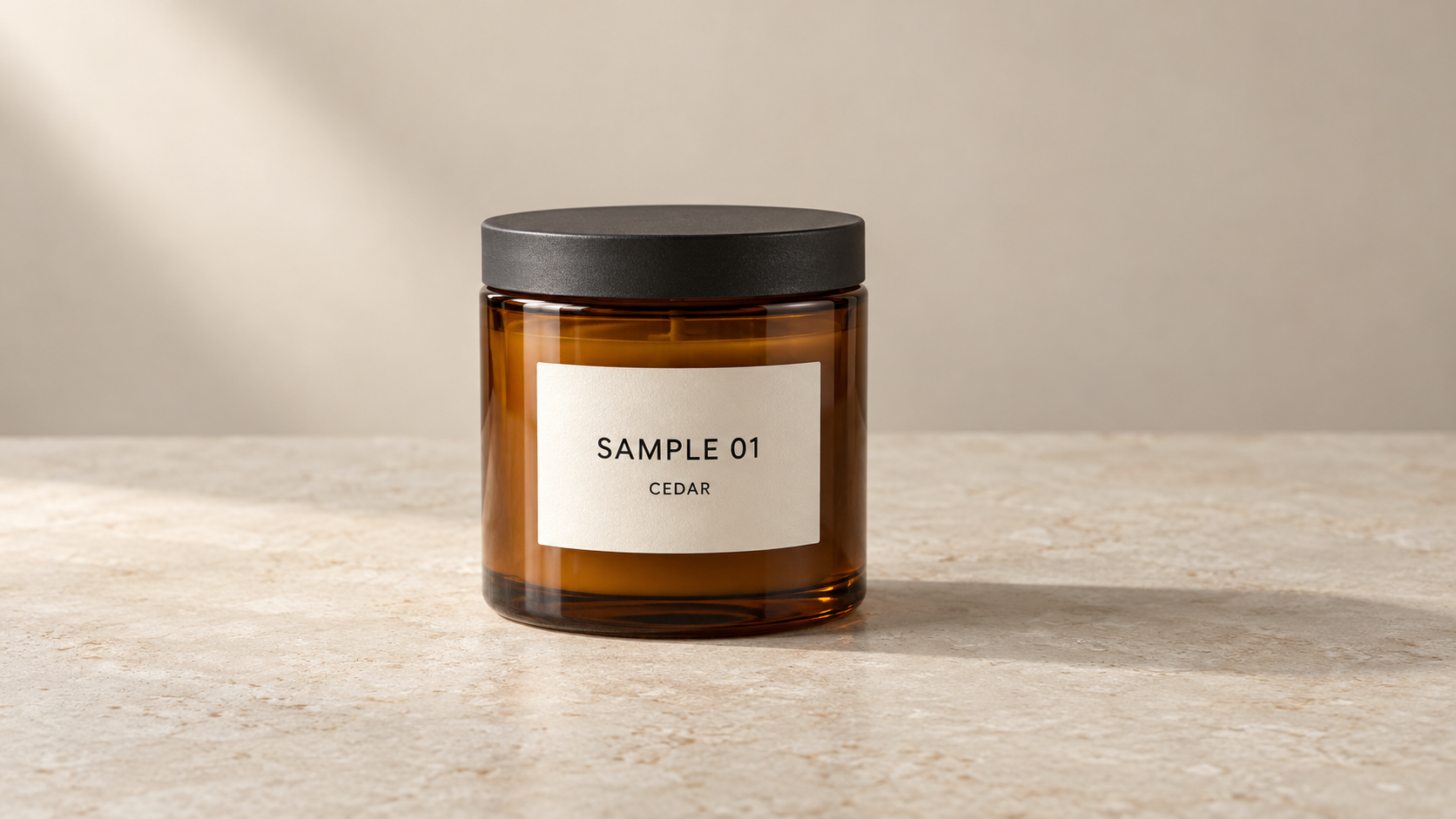
自分の商品を使う場合は、ラベルが読める画像を用意します。生成後に確認できるよう、元画像も残しておきましょう。
画像から5秒動画を作る5つの手順
赤枠の位置を、各画像の①→②の順に操作してください。画像をタップすると、番号を付けたまま拡大表示できます。PC版の実画面を2026年10月11日に撮影し、説明用の枠と番号を重ねています。
1.「画像から動画」を開き、モデルを選ぶ
DomoAIの画像から動画を開く ↗。モデルは下の画面と同じ「DomoAI 2.5」を選びます。別モデルでは設定や消費量が変わるため、名前を確認してください。


2.画像を入れ、動きを指定する
画像欄をクリックしてファイルを選び、Promptへ動きを入力します。「商品を動かす」のか「カメラを動かす」のかを明確にし、文字・色・形など維持したい要素も指定します。下のプロンプトを出発点にできます。


3.5秒・16:9・音声オフにする
横向きの商品紹介カットなら16:9を選びます。長さは5秒、説明音声を後から編集で付けるなら音声はオフにします。縦動画が必要な場合は掲載先に合う比率を選び、被写体が切れないかも確認してください。


4.必要クレジットを確認して生成する
生成ボタンに表示された消費量が残高内に収まることを確認してから押します。上記の設定では1回10クレジットの表示と消費を確認しています。生成前の自分の画面を最終確認に使ってください。

5.履歴で完成を開き、元画像と比べる
ラベルの文字、蓋や輪郭、動きの大きさを確認します。使う動画が決まったら、ダウンロードメニューから保存します。履歴に完成品が表示されていても、端末への保存が完了したとは限らないため、保存先のファイルも開いてください。

検証時は生成後にフォームがリセットされ、比率が「自動」、音声がオンへ戻りました。同じ条件で再試行する場合は、画像・Prompt・比率・音声を確認してから生成してください。
コピペして使える、商品画像用プロンプト
次は、商品を固定し、カメラだけ少し寄せる指示です。amber glass candle jar(琥珀色のガラス製キャンドル容器)とラベルの文字を、自分の画像に合わせて置き換えます。
One continuous 5-second studio product shot. The camera slowly pushes straight in toward the amber glass candle jar by about 10%. Keep the jar stationary on the tabletop. Preserve its cylindrical shape, closed dark lid, amber color and the exact label text SAMPLE 01 and CEDAR throughout. Keep the original soft lighting, beige background and contact shadow. Natural smooth motion, no cuts, no rotation, no added objects, no hands, no new text.
「5秒の連続した商品カット。瓶は固定し、カメラが約10%寄る。形・蓋・色・ラベル・光・背景を保ち、新しい物や文字を足さない」という指定です。
この指示で生成した1本では、確認した静止フレームのラベルと瓶の形は保たれた一方、見た目では約10%の指定より大きく寄りました。拡大率を正確に指定できるプロンプトではありません。10%だけ拡大したい場合の編集例も参考にしてください。
うまくいかないときは、気になる箇所から直す
| 困っていること | 先に確認する箇所 | 次の対応 |
|---|---|---|
| ラベルや商品の形が変わる | 元画像の文字、蓋、輪郭と見比べる | 回転や大きな動きを減らす。正確な商品表示が必要なら、元画像を使う通常編集を選ぶ |
| カメラが寄りすぎる | 開始と終了の商品の大きさを比べる | 動きを小さくする指示を試す。拡大率を固定したいなら編集で数値指定する |
| 2回目の設定が違う | 比率・音声・モデル・尺 | 前回の設定を選び直してから生成する |
| クレジットが足りない | 残高と生成ボタンの必要量 | 尺・音声などの設定と消費表示を確認。必要量を満たすまで生成しない |
| ダウンロードした動画が見つからない | 履歴の完成表示と、端末の保存先 | ブラウザーのダウンロード状態を確認し、保存したファイルを開く |
再試行では、画像・カメラの指示・設定のうち1つだけ変えます。どこを直したいか決めておくと、改善しないまま生成を繰り返すのを避けられます。上記の対応は試し方の提案で、改善を保証するものではありません。
無料で何回作れる?残高と1回の消費で計算
試せる回数は残高÷1回の消費量の小数点以下を切り捨てた値です。たとえば残高30、消費10なら計算上は3回。1カットにつき初回と修正の2回を見込むなら、3カット分の完成を意味するわけではありません。
| 残高の例 | 1回10で試せる回数 | 1カットに2回使う場合 |
|---|---|---|
| 10 | 1回 | 初回のみ。修正分は不足 |
| 20 | 2回 | 1カットの初回+修正 |
| 30 | 3回 | 1カットの初回+修正、残り1回 |
2026年10月11日の検証アカウントでは無料登録後30を確認し、上記設定で2回生成して残高10でした。全アカウントへの30付与や、他の機能での同じ消費量を保証するものではありません。詳しい条件は末尾の検証記録に掲載しています。
有料プランを選ぶ前に、自分の素材で使える結果が出るか、修正に何回かかるかを確認しましょう。人物を話させる用途の費用は、Talking Avatarの料金と本数計算で確認できます。
商品の形を保って少し寄るだけなら、通常編集も選べる
写真を1.0倍から1.1倍へ拡大するだけでも、5秒の商品紹介カットになります。新しい動きや見えない面の生成が不要なら、拡大率を数値で指定する編集を検討できます。
立体的な視点移動や被写体の動きが必要なら生成AIが候補になります。ラベルや形を厳密に示す必要があるカットでは、生成結果を必ず元画像と照合してください。
無料動画を広告・商用に使う前に確認すること
無料プランの出力を、そのまま広告へ使えると判断しないでください。2026年10月11日の登録時プラン比較では、Commercial useは無料が×、Proが✓でした。一方、公開規約とAI広告向けFAQには商用利用を認める記載があり、案内が一致していません。
商用公開に使う場合は、対象プラン・モデル・生成日・用途について、最新の契約条件や提供元の回答を確認してください。元画像・音声・音楽にも、それぞれ利用する権利が必要です。
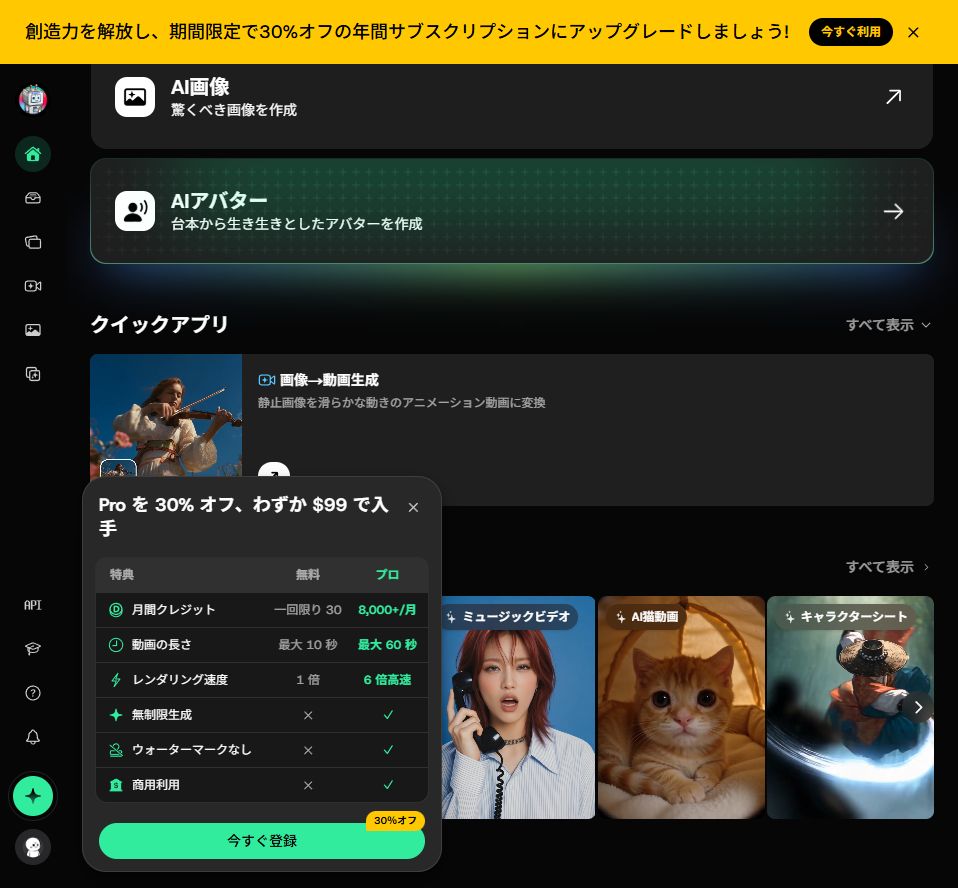
無料出力の掲載許諾を確定できていないため、本記事のDomoAI生成結果は測定値と観察結果で紹介しています。再生できる動画は通常編集の比較用作例です。
人物を話させるならTalking Avatarを使う
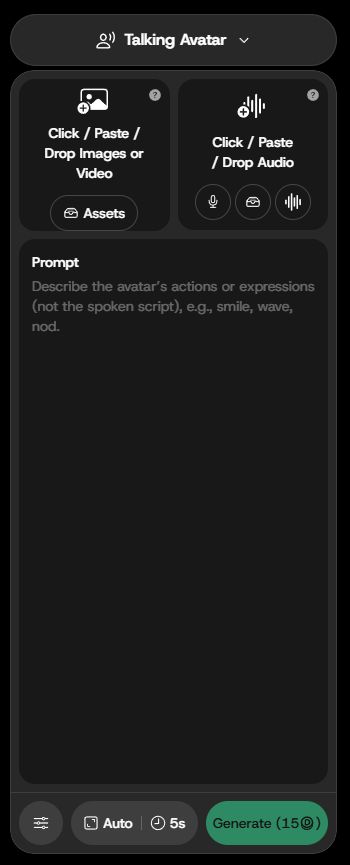
セリフに合わせて口を動かす用途では、「画像から動画」ではなくTalking Avatarを選びます。キャラ画像は見た目、音声ファイルは話す内容、Promptは動きや表情という役割です。Promptへセリフを書くだけでは、音声入力の代わりになりません。
画像・音声・Promptの入力位置を見る
検証条件と公式の確認先
操作画面とクレジット消費は2026年10月11日に確認しました。1種類の画像による検証のため、他の素材の品質や成功率を示すものではありません。
生成2回の設定・測定値・確認範囲を開く
共通条件:DomoAI 2.5、5秒、16:9、音声オフ、透かしあり。同じキャンドル画像を使用。2回目はカメラの指示文のみ変更しました。
| 項目 | 1本目 | 2本目 |
|---|---|---|
| 表示消費/実消費 | 10/10 | 10/10 |
| 残高の前後 | 30→20 | 20→10 |
| 送信から完成を観測するまで | 約2分4秒 | 約3分30秒 |
| 確認範囲 | ファイル保存、全フレームのデコード、0・3・5秒付近の静止画 | 履歴上の完成と再生情報。保存ファイルの品質は未検証 |
待ち時間は観測の間隔を含み、正確な生成処理時間ではありません。1本目は1280×720、5.042秒、24fps、音声なし。確認した静止フレームではラベルと瓶の形を維持しましたが、寄り方は指定より大きく見えました。全区間の自然さは未評価です。2本目の指示変更による改善は判定していません。
通常編集の比較用動画は1280×720、30fps、5秒、1.0倍→1.1倍の拡大です。生成AIとの画質ランキングや速度比較には使っていません。
- 画像から動画の公式画面:モデル・設定・生成前の消費表示。
- DomoAI料金:対象プランの枠と機能。
- DomoAI利用規約:出力と素材の利用条件。
- Talking Avatar Help:画像・音声・動作指示の基本。